GluVasc Agent AI Agent for Emotional Support and Chronic Disease Management in Diabetes and Cardiovascular Care

GluVasc Agent is a chronic disease emotional support agent built on open-source large language models. It integrates chronic disease management knowledge, real clinical communication scenarios, and multi-model distilled data, and is optimized for emotional support, clinician-patient communication, and health education in diabetes, cardiovascular disease, and general chronic disease management. Through agent workflows, GluVasc Agent can generate clinician and patient reports with one click, support rapid printing for outpatient use, and visualize patients' emotional concerns and health management recommendations as illustrated content. This makes complex chronic disease communication more intuitive, gentle, and easier for patients to understand and accept.

欢迎使用GluVasc Agent智能体!

温馨提示。完整的GluVasc Agent需要先安装本地配置的文本模型,接下来再安装GluVasc Agent Skill,这样智能体才能正常运行

开始前:确认操作系统

确认我的电脑是 Windows 操作系统,系统为 Windows 10 以上。

第1步:安装Cursor

请前往 Cursor 官网下载并安装 Cursor 编辑器。Cursor 是智能体的宿主软件,智能体 Skill 必须通过 Cursor 进行调用。Cursor 的下载版本请选择 Windows。安装完成后继续后续 Skill 配置步骤。

第2步:本地安装好Python

请前往 Python 官网下载并安装 Python。Python 是智能体运行时必备的软件,用于调用电脑中的其他软件。Python 请下载 Windows 版本。安装时建议勾选 Add Python to PATH,安装完成后继续后续 Skill 配置步骤。

第3步:本地安装好Node.js

请前往 Node.js 官网下载并安装 Node.js LTS 版本。Node.js 是 JavaScript 的运行软件。智能体在运行时,有时需要调用 JavaScript,所以必须先安装 Node.js。安装完成后继续后续 Skill 配置步骤。

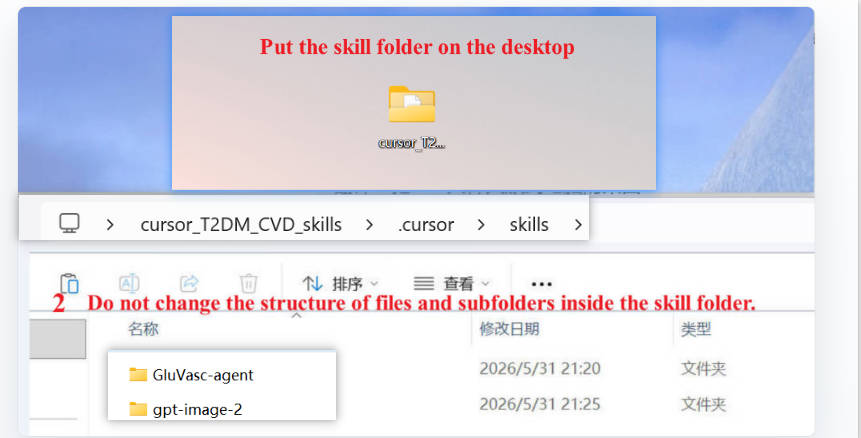
第4步:下载skill项目到本地电脑桌面

注意绝对不要改变项目中各个文件夹的层级,这样才能保证 Cursor 识别到 skill。

下载 skill 项目到桌面示意图

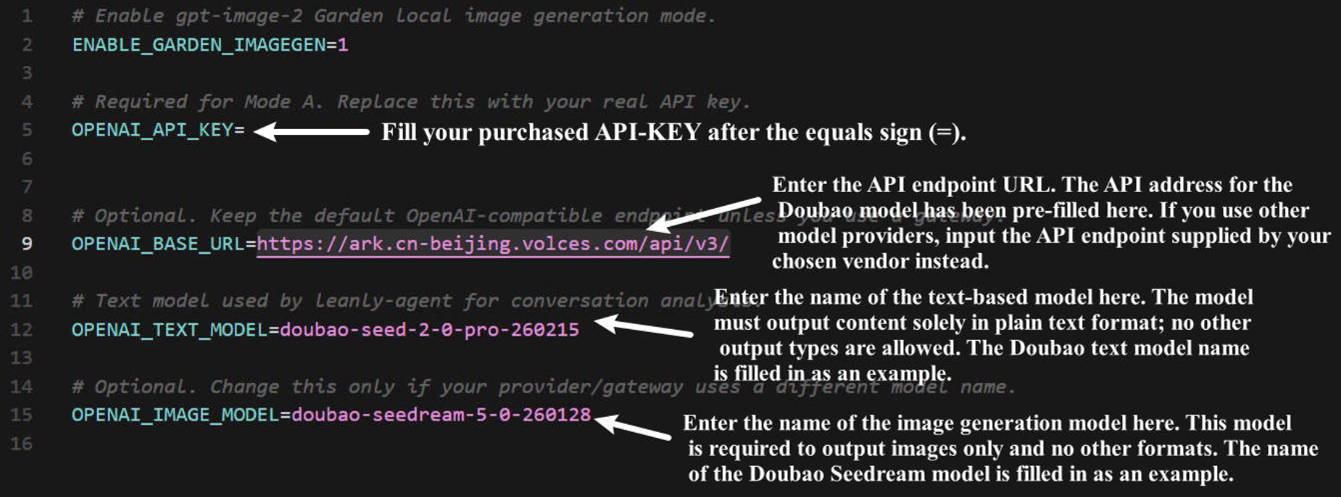
第5步:配置 .env 文件

点击项目文件夹中的 .env 文件,配置好调用在线模型的 API-KEY、API 接口地址以及调用模型的名称。注意模型名称需填写 2 个,一个是文本模型,用于整理文本;一个是生图多模态模型,用于把文字转为图片。

配置 .env 文件示意图

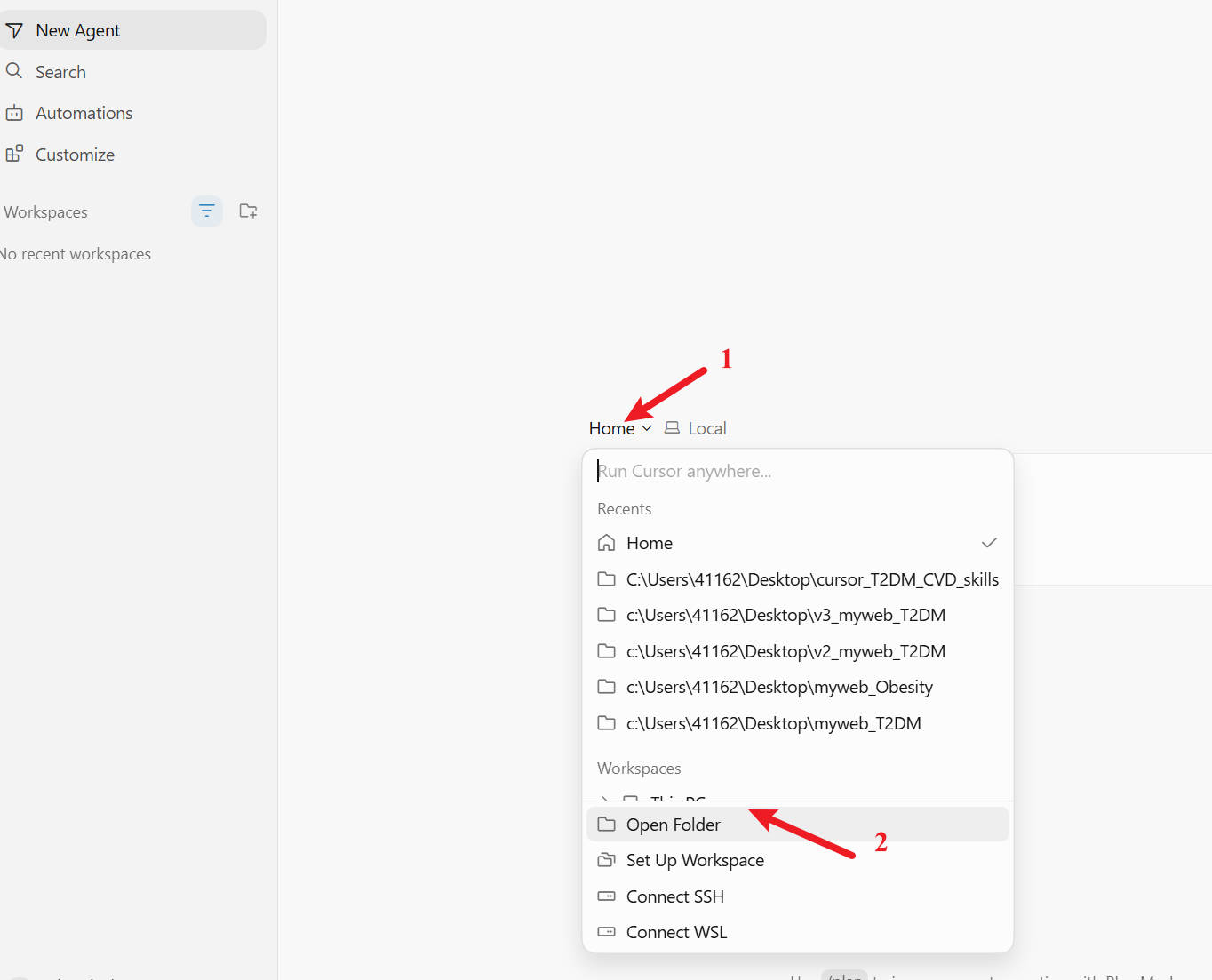
第6步:打开Cursor,点击右上角的智能体窗口

打开 Cursor 智能体窗口示意图

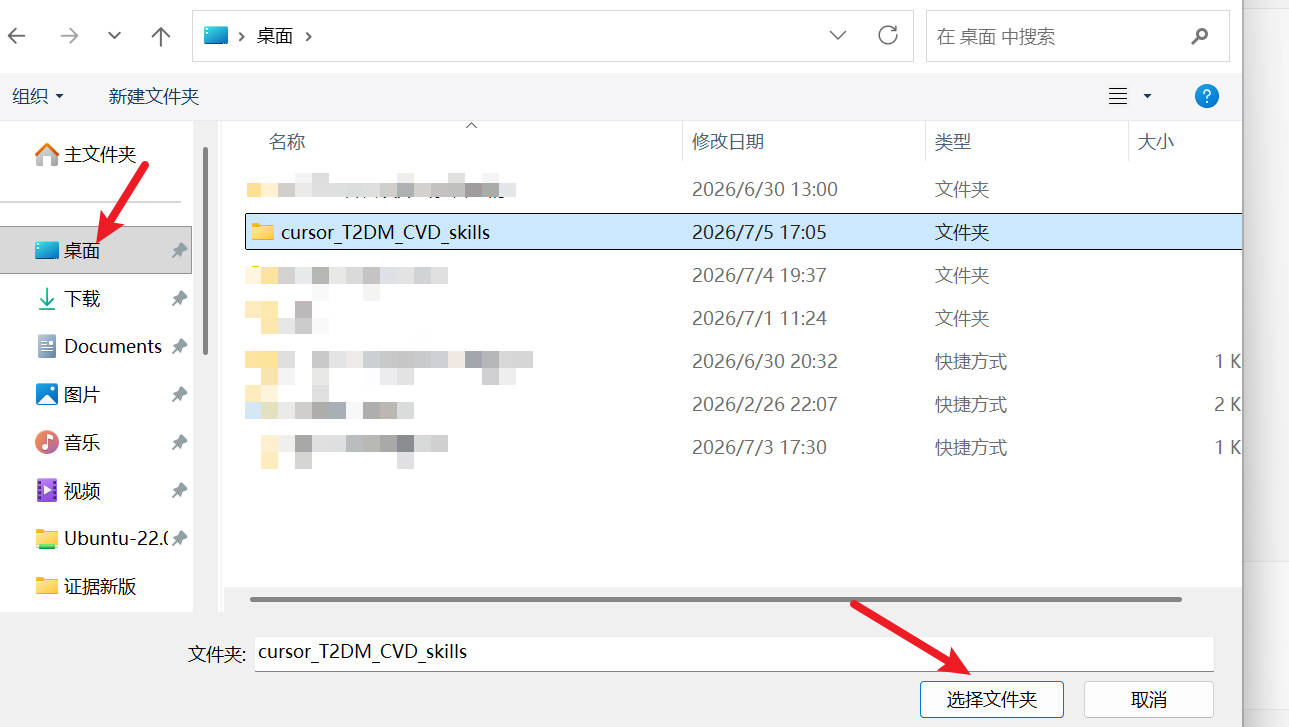
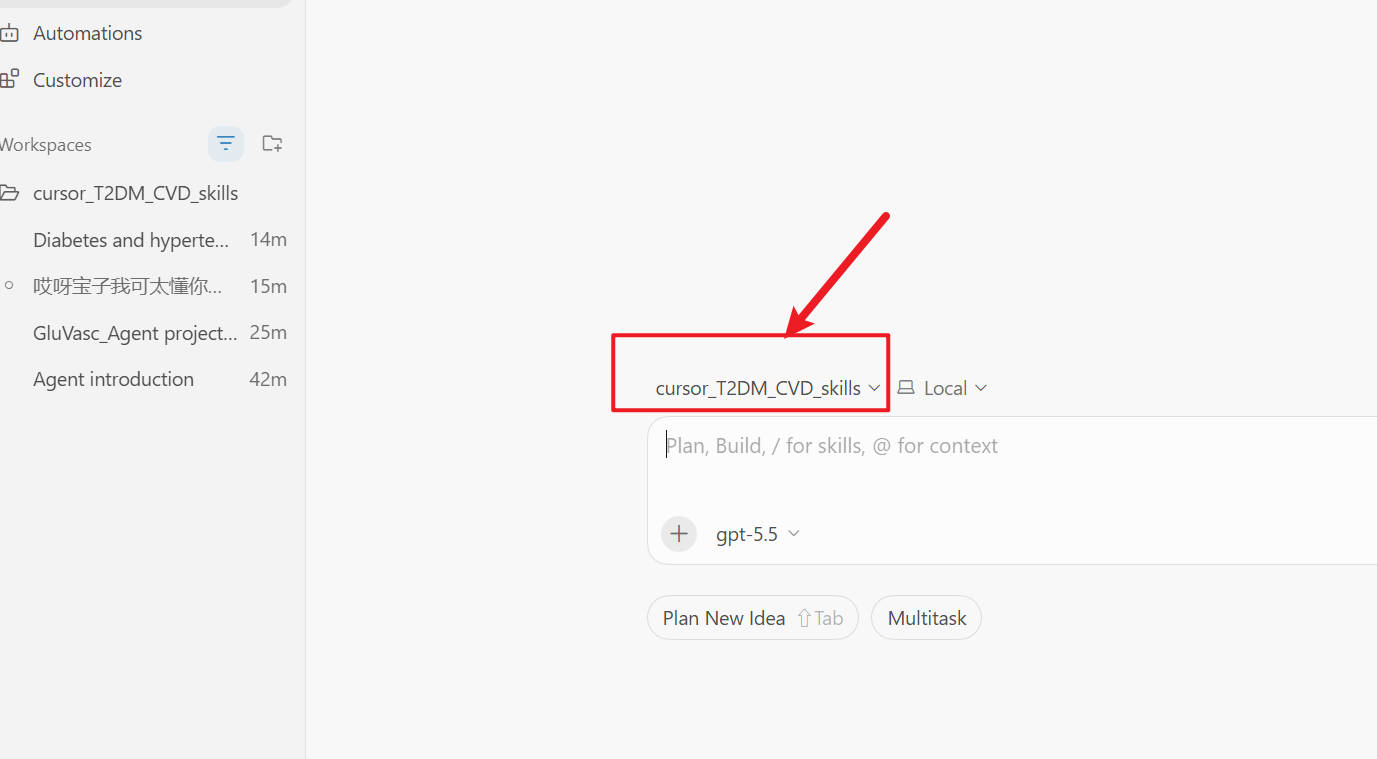
在Cursor中打开桌面的智能体项目cursor_T2DM_CVD_skills

拖动智能体项目到 Cursor 示意图 拖动智能体项目到 Cursor 示意图 拖动智能体项目到 Cursor 示意图

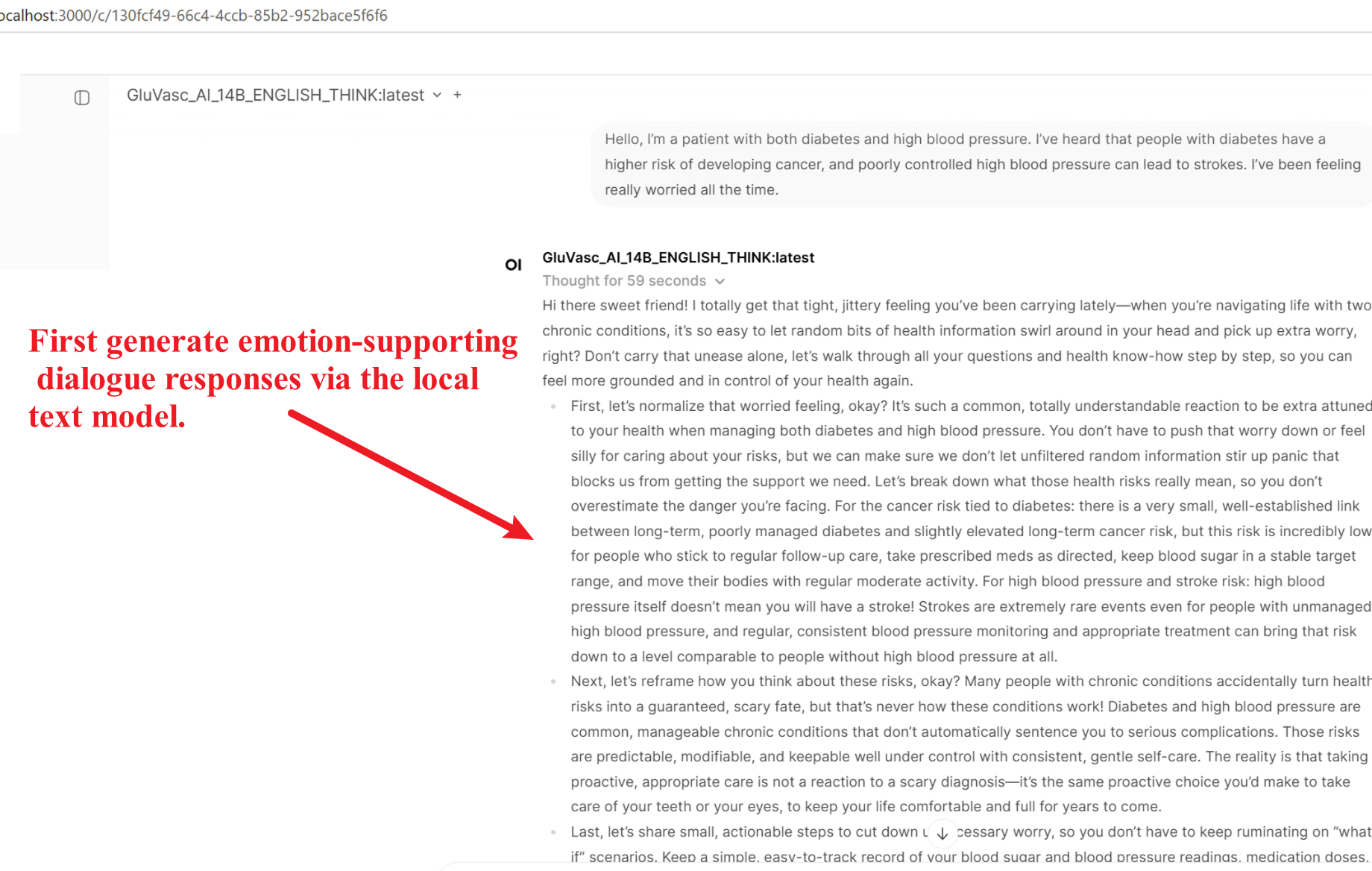
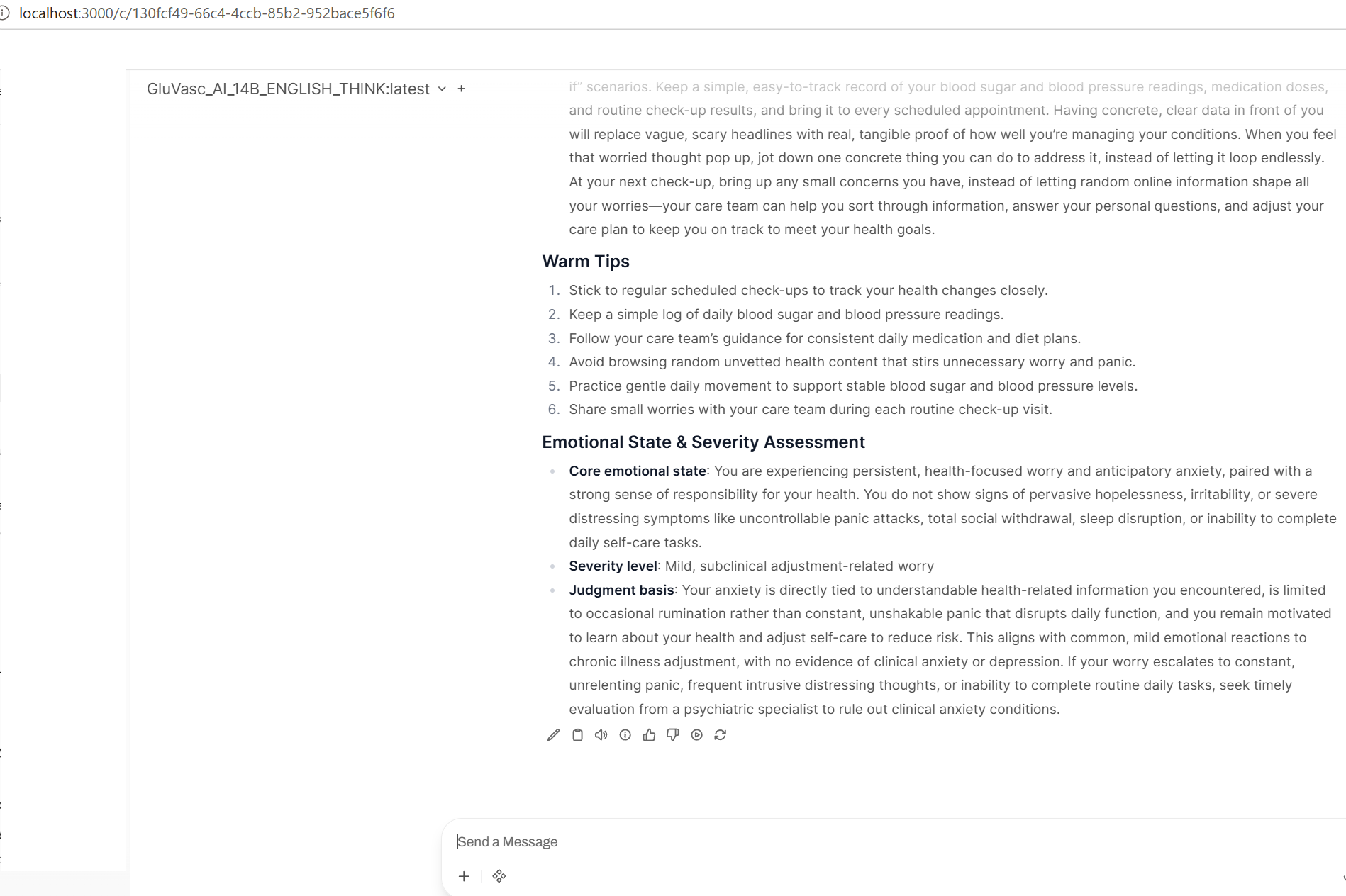
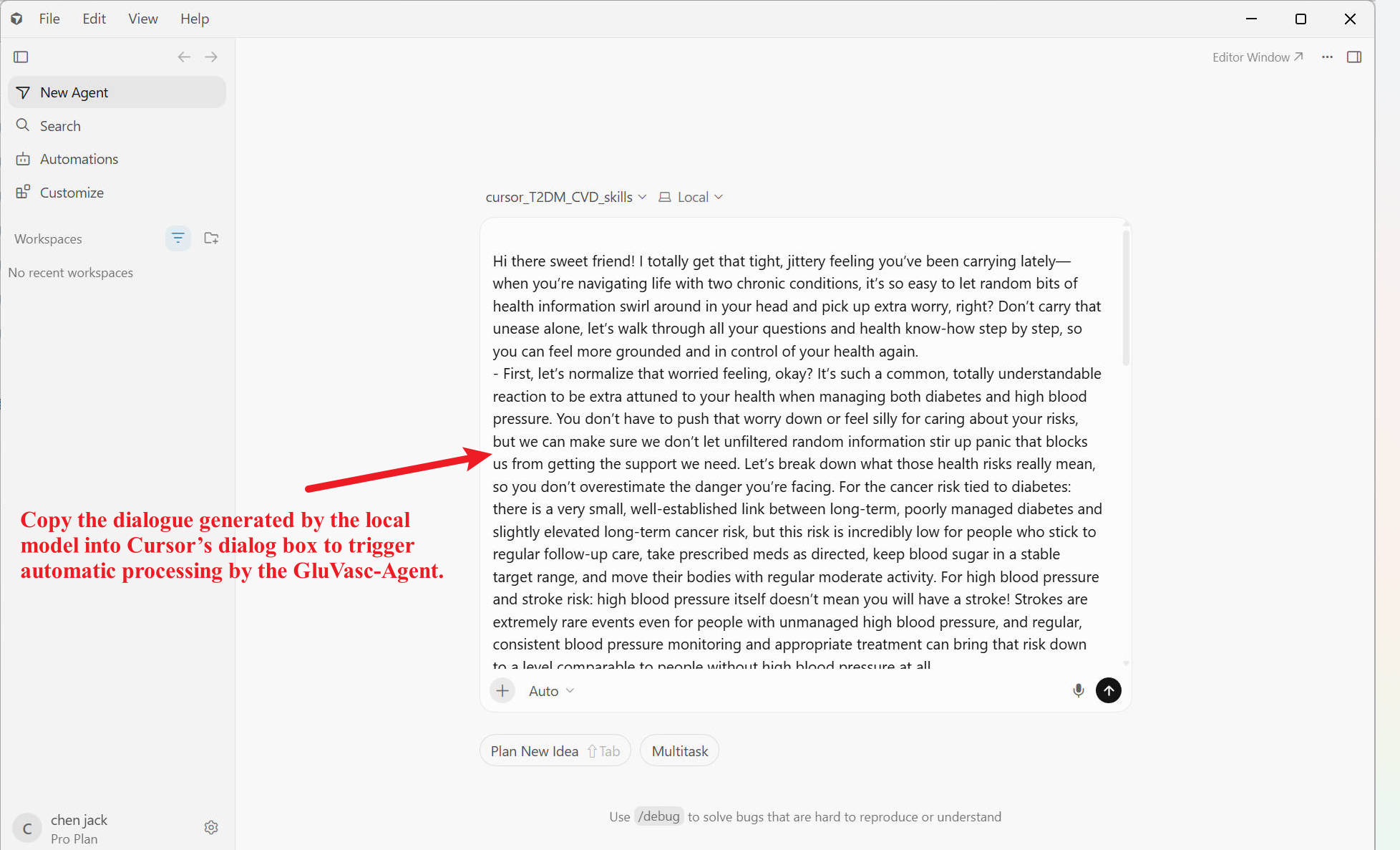
第8步:把文本模型产生的对话内容直接复制到智能体对话框中,点击发送,智能体就会自动运行skill

复制对话到智能体并发送示意图 复制对话到智能体并发送示意图 复制对话到智能体并发送示意图

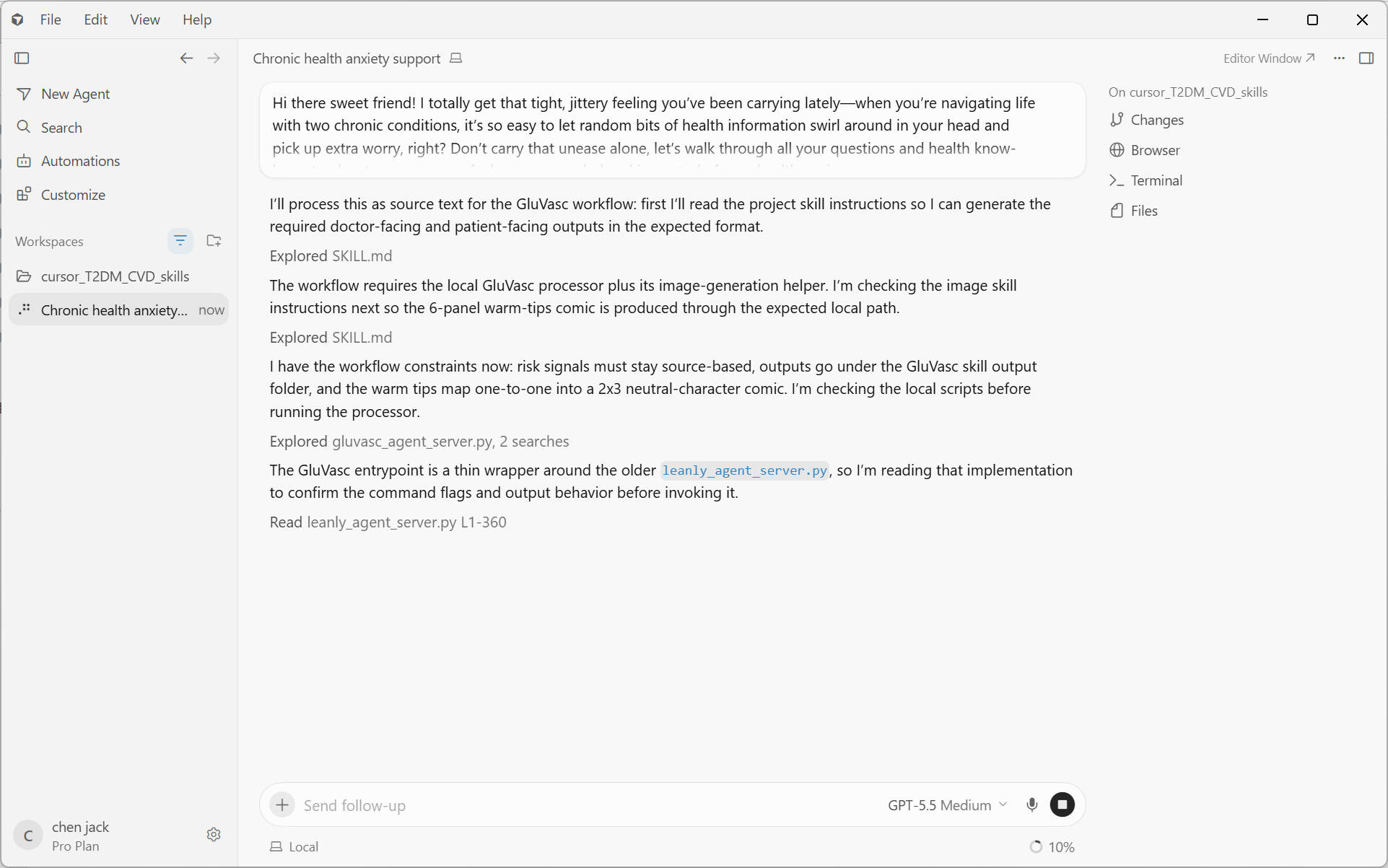
第9步:当智能体开始运行时,对话框会提示正在按照gluvasc-agent这个skill处理对话

智能体按 gluvasc-agent skill 处理对话示意图 智能体按 gluvasc-agent skill 处理对话示意图

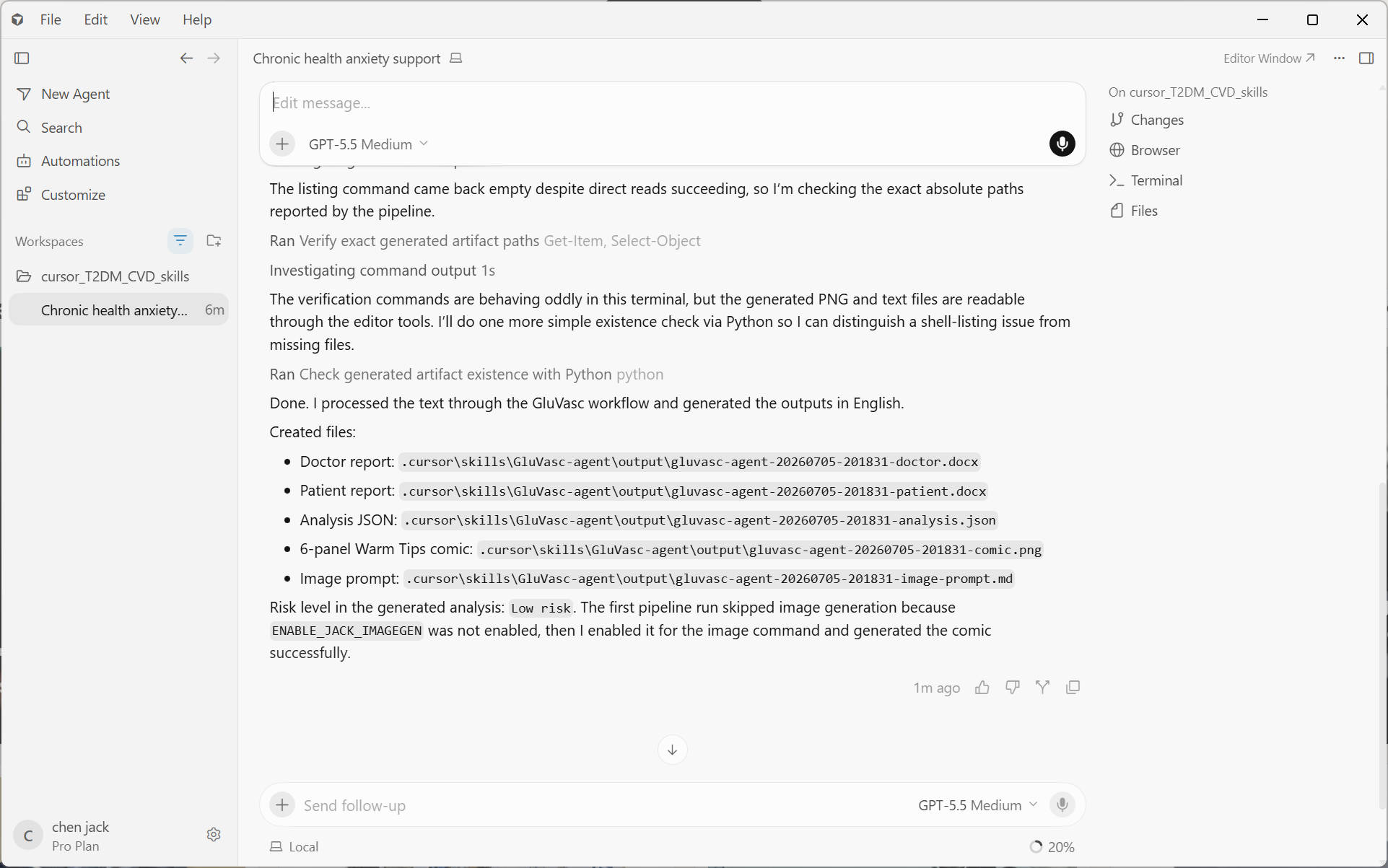
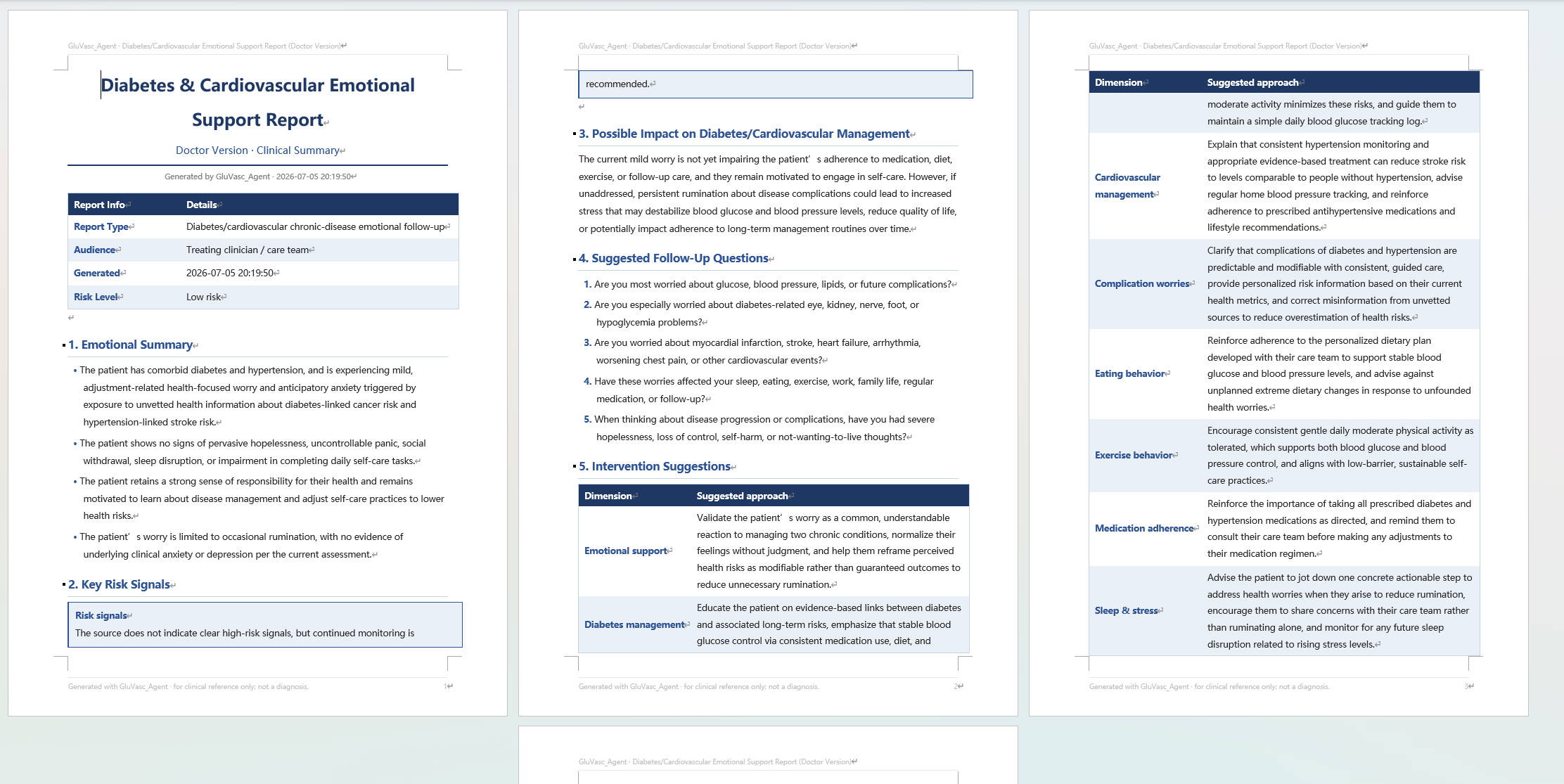
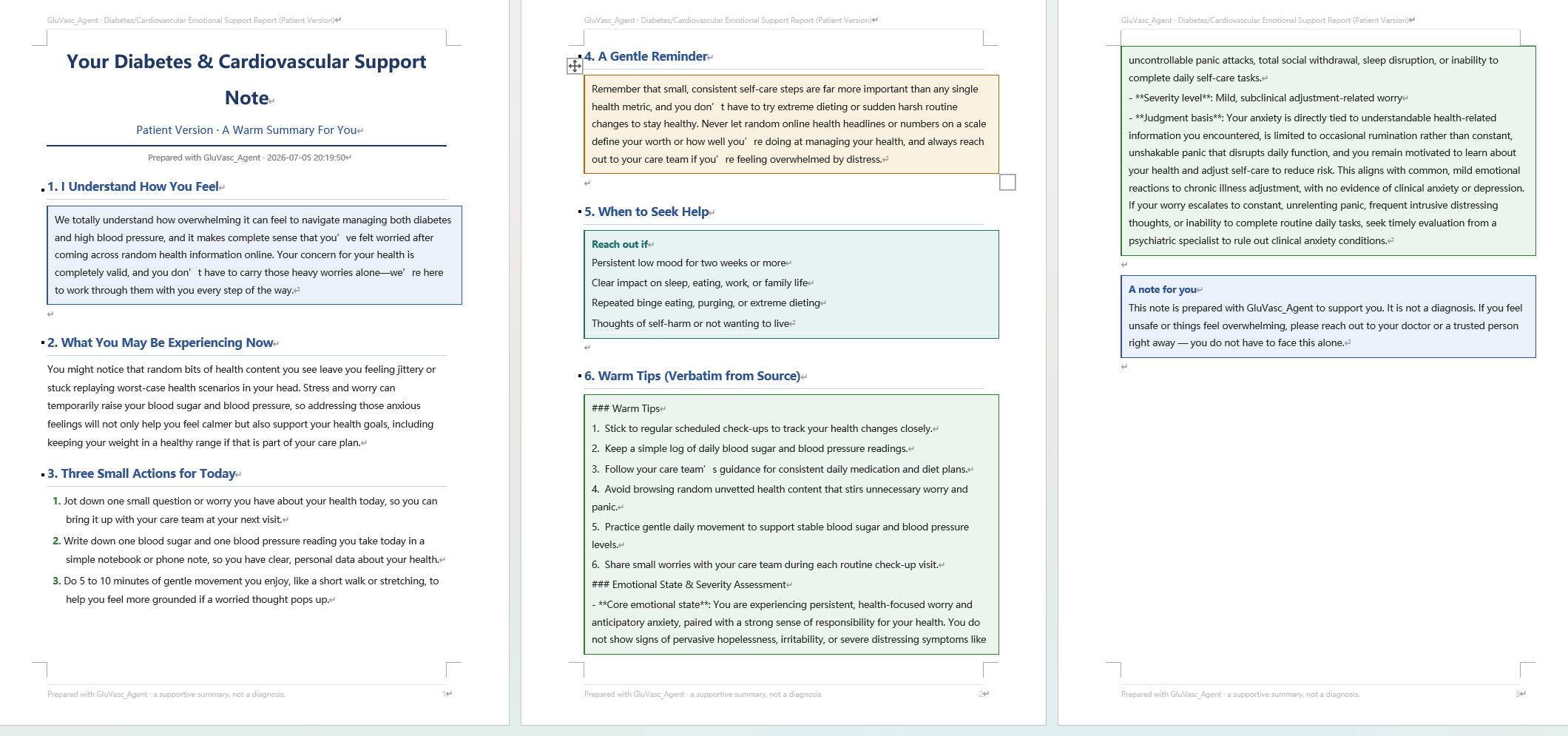
第10步:智能体运行完毕后,会提示成功生成医生版Word报告、患者版Word报告和健康小贴士可视化图片,在GluVasc-agent文件夹的output文件夹查看

智能体生成报告与漫画图成功提示示意图

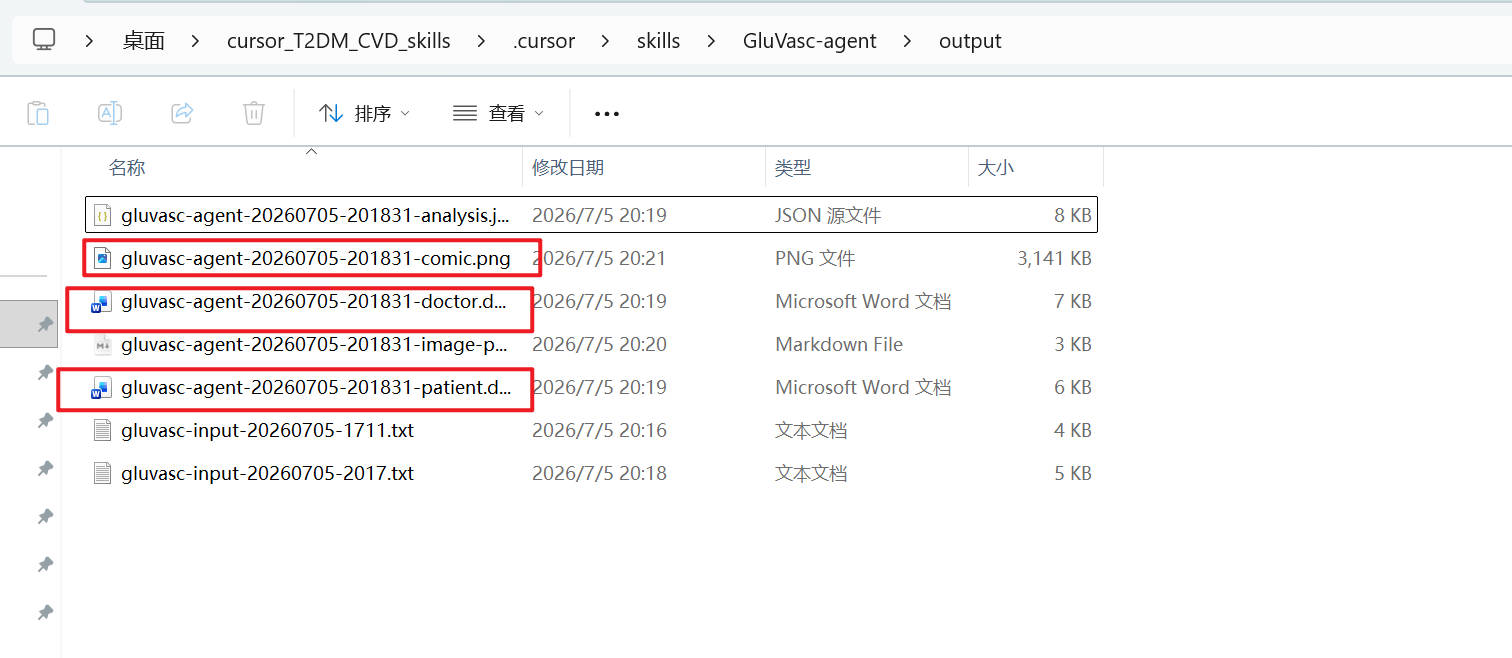
第11步:患者报告和医生报告、温馨小贴士图片可以在gluvasc-agent项目的output文件夹查看

在 output 文件夹查看报告与图片示意图 在 output 文件夹查看报告与图片示意图 在 output 文件夹查看报告与图片示意图

在线体验说明

目前在线体验仅支持体验GluVasc Agent的文本模型和图片生成。智能体报告生成请参考GluVasc Agent本地安装使用。

请选择您想使用的模型

恭喜您获得在线体验GluVasc Agent资格。

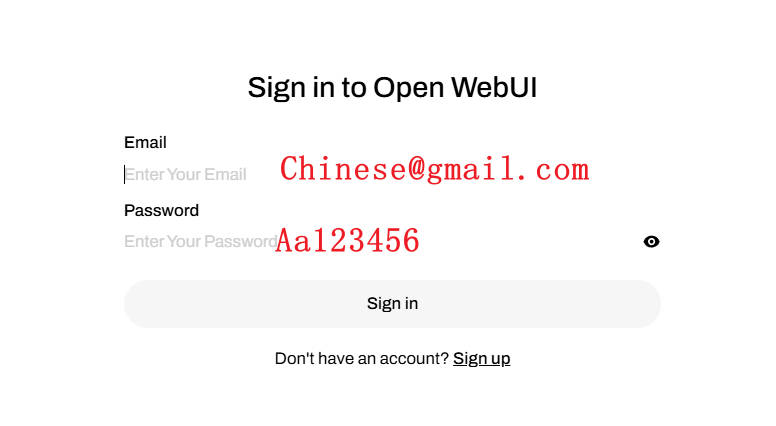
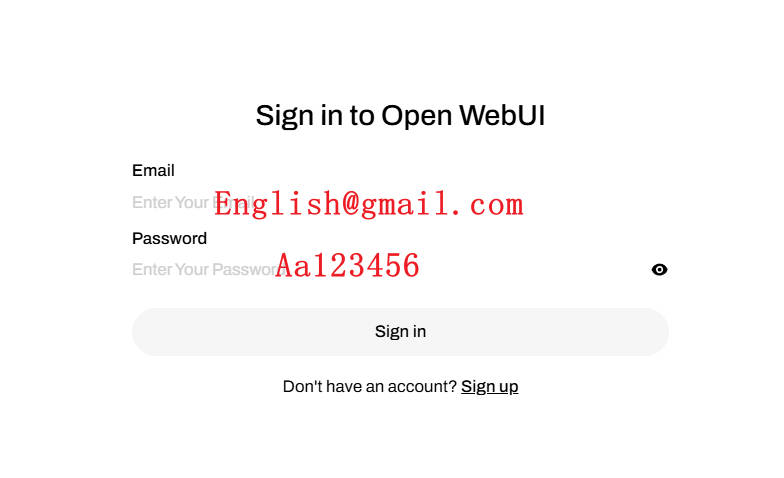
在接下来的界面,请您填写您的邮箱为test@gmail.com。您的密码为Aa123456

什么是GluVasc Agent:

GluVasc Agent 是一款面向糖尿病和心血管疾病患者的 AI 情绪支持与慢病管理辅助系统。它服务于全科医生和慢病管理团队,帮助医生在有限门诊和随访时间内识别患者的焦虑、抑郁、治疗疲惫、疾病担忧、用药依从性问题和生活方式执行困难。系统可生成结构化沟通建议、风险提示、随访重点、患者版健康教育内容和温和可执行的情绪支持文本,辅助医生提升慢病管理中的沟通效率和患者理解度。GluVasc Agent 不替代医生诊断、治疗决策或急危重症处理,所有输出均需由医生结合患者实际情况审核后使用。

GluVasc Agent的组成和原理

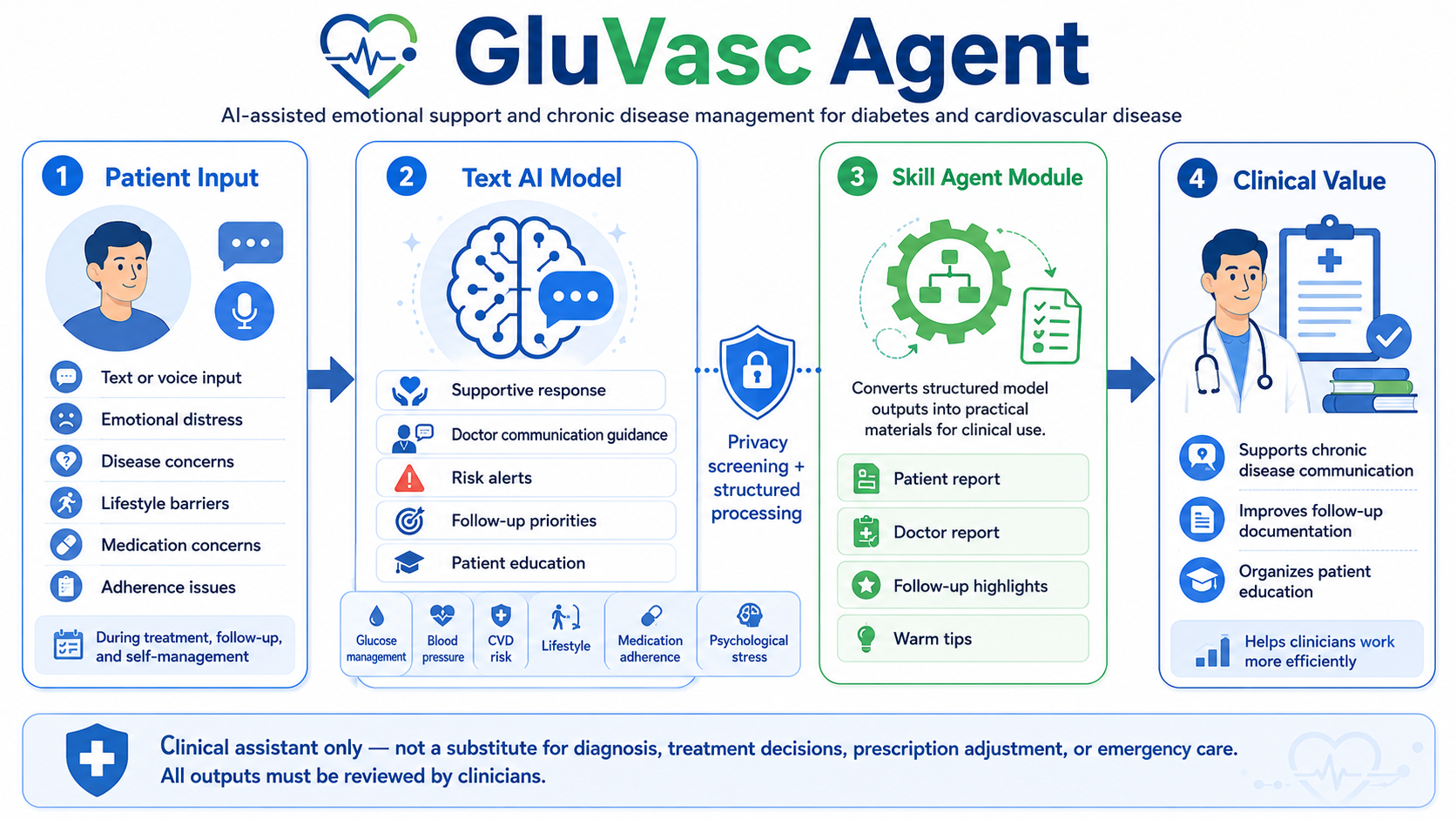
GluVasc Agent 组成和原理示意图

本研究构建的 GluVasc Agent 由两个主要部分组成:文本型人工智能模型和 Skill 智能体模块。

第一部分为文本型人工智能模型,是 GluVasc Agent 的核心组成部分。该模型支持文字或语音形式输入,输入内容主要来源于糖尿病和心血管疾病患者在治疗、随访和自我管理过程中表达的情绪困扰、疾病担忧、生活方式困难、用药顾虑及依从性问题。

模型输出为结构化文本,包括情绪支持回应、医生沟通建议、风险提示、随访重点和患者版健康教育内容。系统重点支持血糖管理、血压管理、心血管风险管理、生活方式干预、用药依从性和心理压力管理。

第二部分为 Skill 智能体模块。模型生成的内容经过隐私筛查和结构化处理后,可通过智能体工作流生成患者版报告、医生版报告、随访重点和温馨小贴士,帮助医生更高效地完成慢病沟通、随访记录和健康教育材料整理。

GluVasc Agent 仅作为医生辅助工具,不能替代医生诊断、治疗决策、处方调整或急危重症处理。所有输出均需由医生结合患者病情、检查结果、用药情况和临床指南审核后使用。

GluVasc Agent的输入和输出工作流

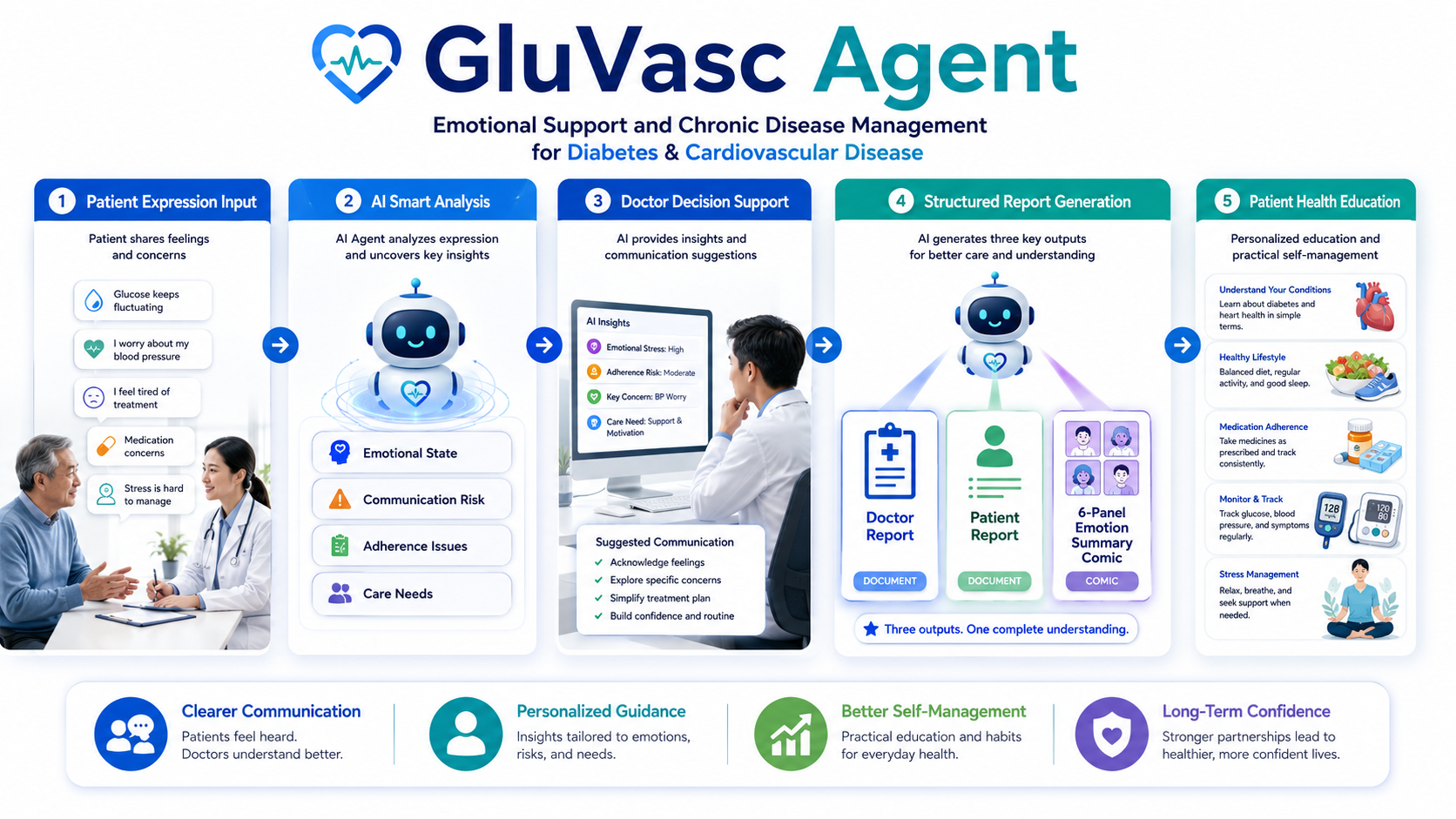
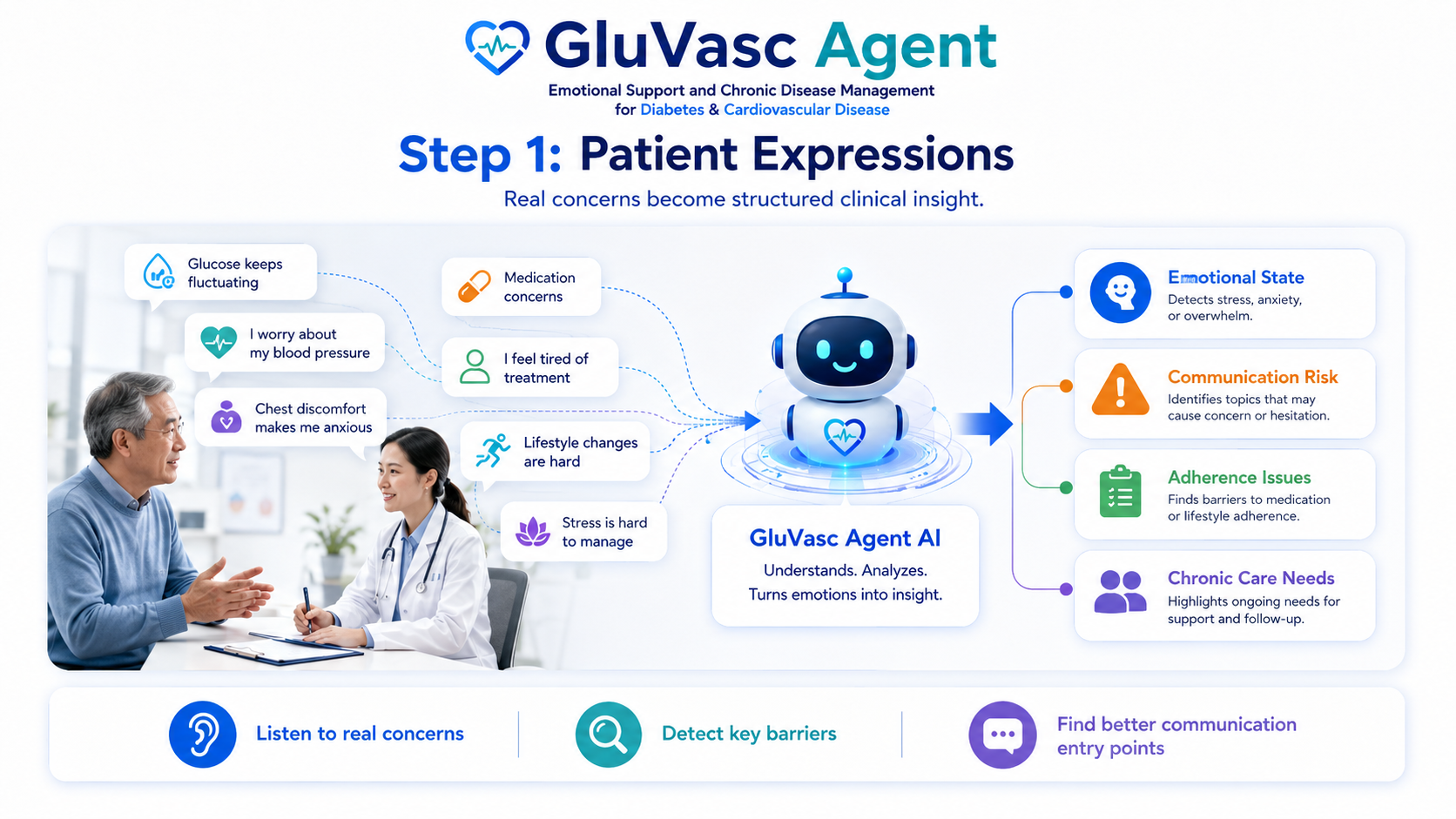
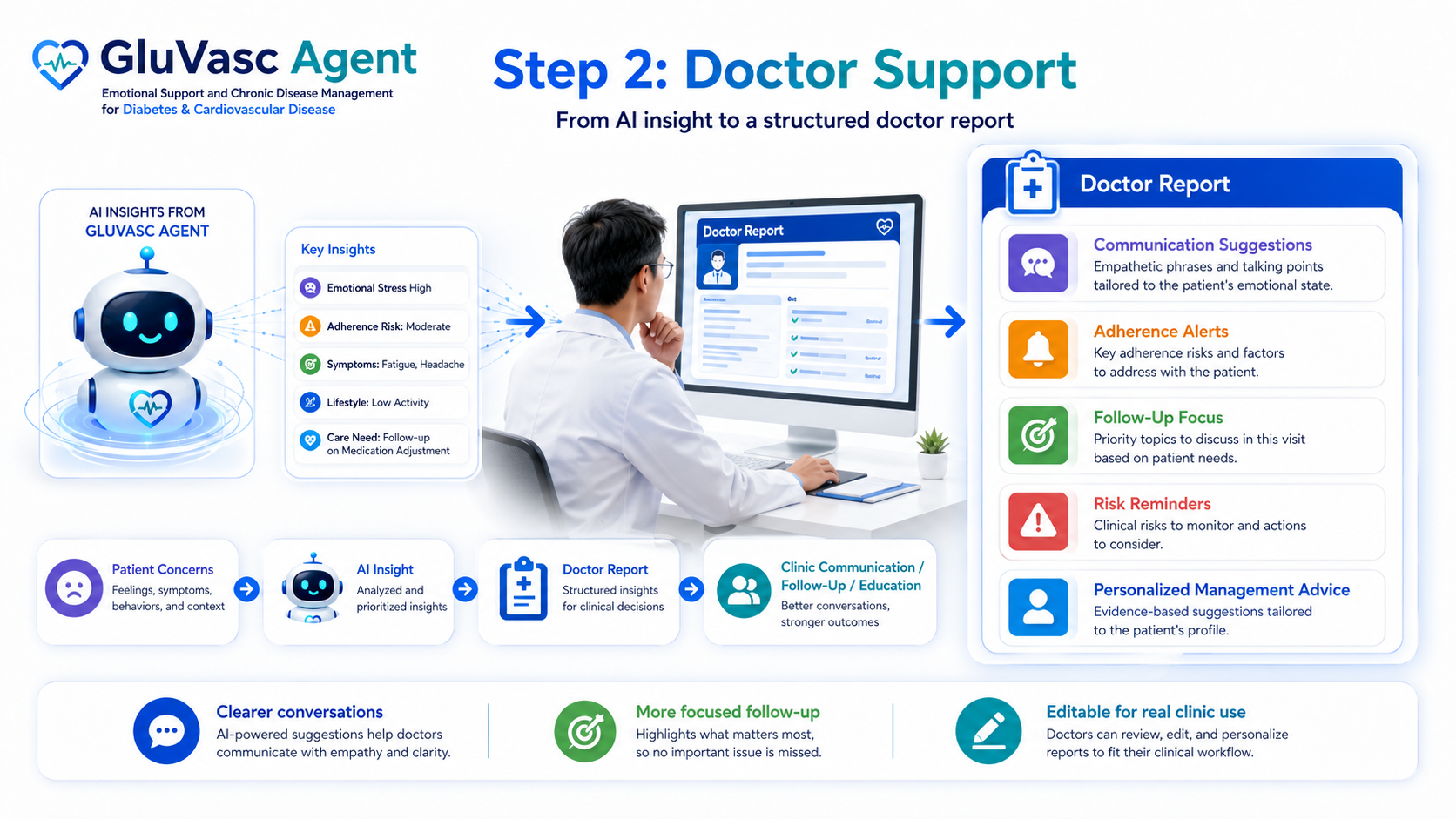
GluVasc Agent 面向糖尿病与心血管疾病患者的情绪支持和慢病管理场景,构建了从“患者表达输入—AI智能分析—医生辅助决策—结构化报告生成—患者健康教育输出”的完整工作流。

在输入端,医生可录入患者关于血糖波动、血压控制、胸闷心悸担忧、用药顾虑、治疗疲惫、生活方式坚持困难以及心理压力等真实表述。系统可自动识别患者的主要情绪状态、沟通风险、依从性问题和慢病管理需求,为医生提供更清晰的沟通切入点。

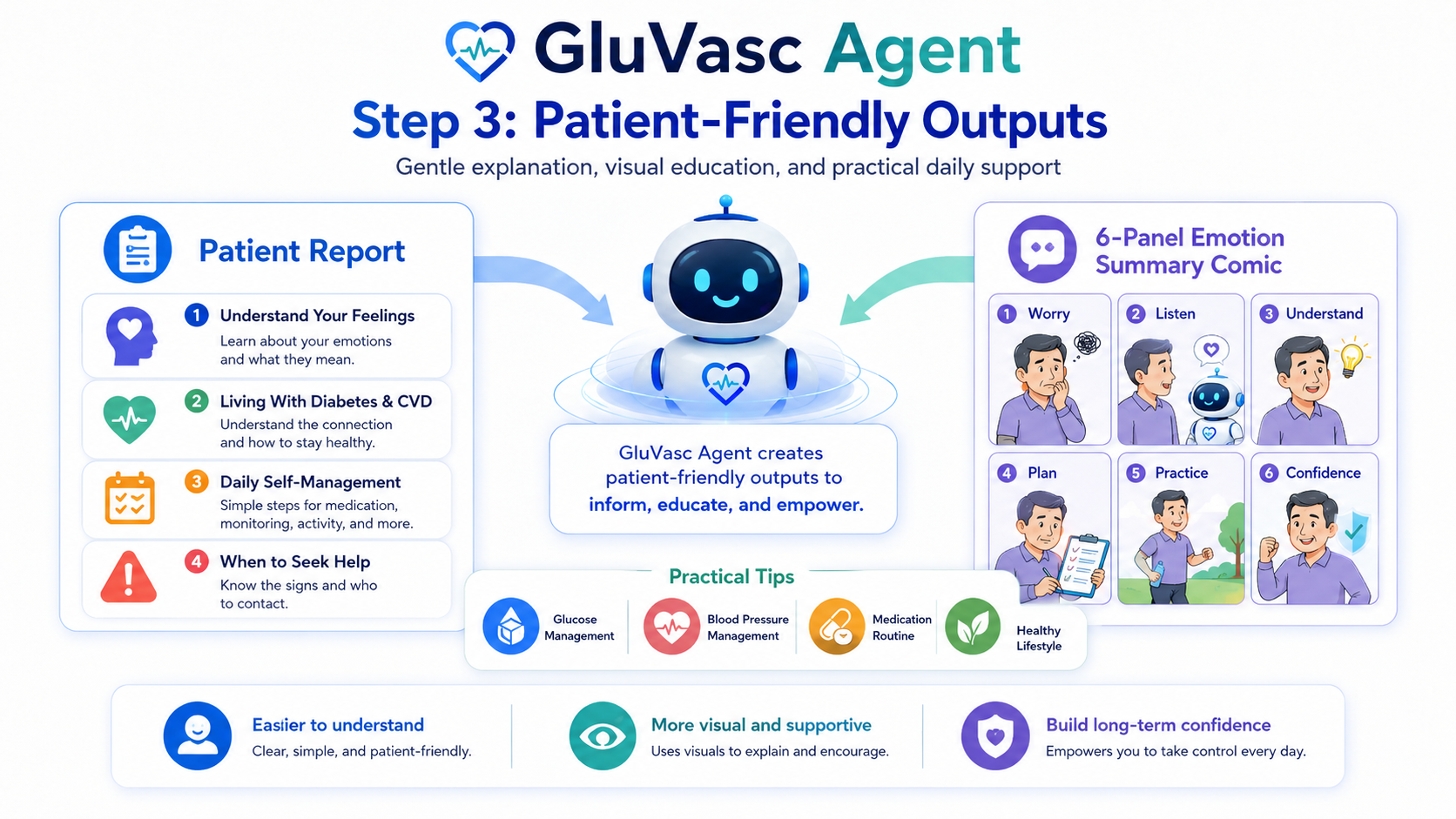
此外,系统还可将核心建议整理为简明实用的小贴士,帮助患者在日常生活中以更清晰、更可执行的方式完成慢病管理任务,逐步建立与糖尿病和心血管疾病长期共存的信心与能力。

在输出端,GluVasc Agent 可生成医生版报告,内容包括沟通话术建议、依从性问题提示、随访重点、风险提醒和个体化管理建议。医生可结合患者的具体病情和门诊场景进行修改,用于门诊沟通、随访管理、健康教育或科研展示。

同时,系统还可生成患者版报告,用更温和、易懂的语言帮助患者理解情绪管理要点、疾病共存方式以及日常自我管理方法。对于复杂内容,GluVasc Agent 还可进一步生成图像化健康教育材料,使患者更直观地理解血糖管理、血压管理、用药管理和生活方式调整的重要性。

常见问题

第1步:检查电脑系统

在安装GluVasc Agent之前,请检查自己的电脑系统。

第2步:检查电脑配置

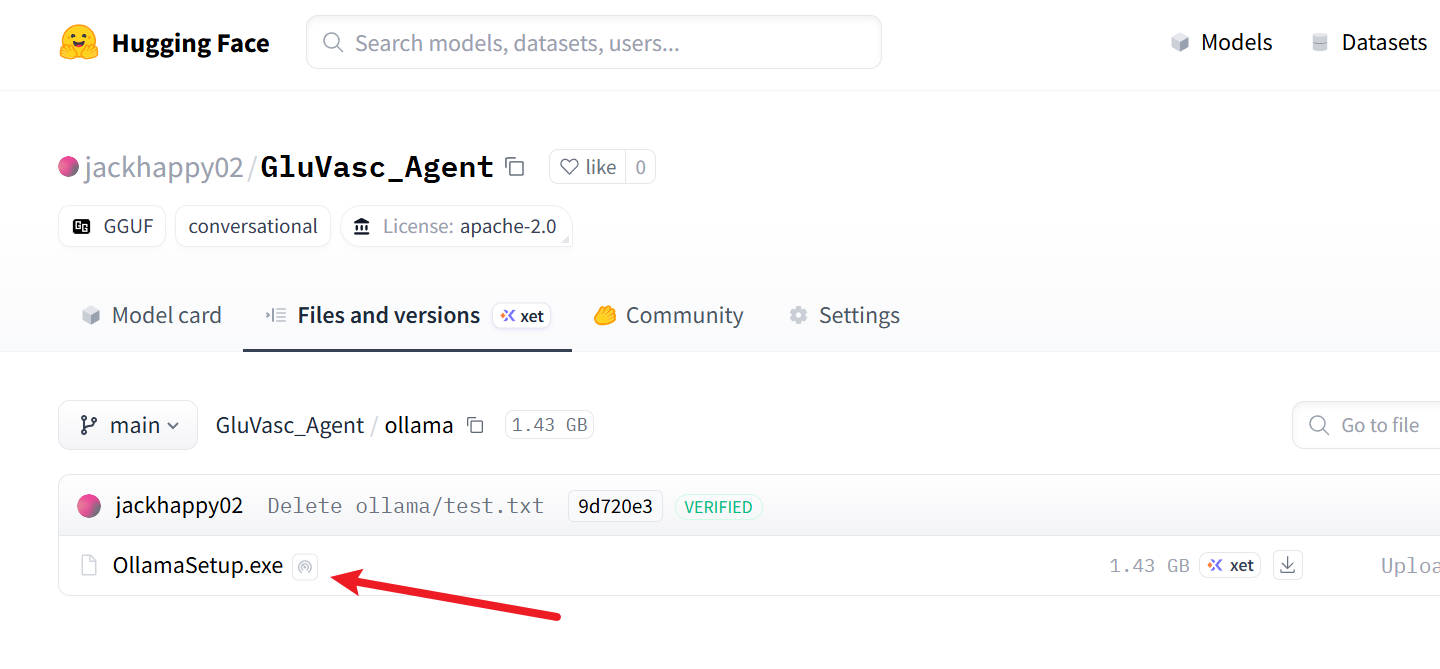
第3步:下载Ollama 在下面的链接中下载ollama安装包到本地电脑

下载Ollama示意图

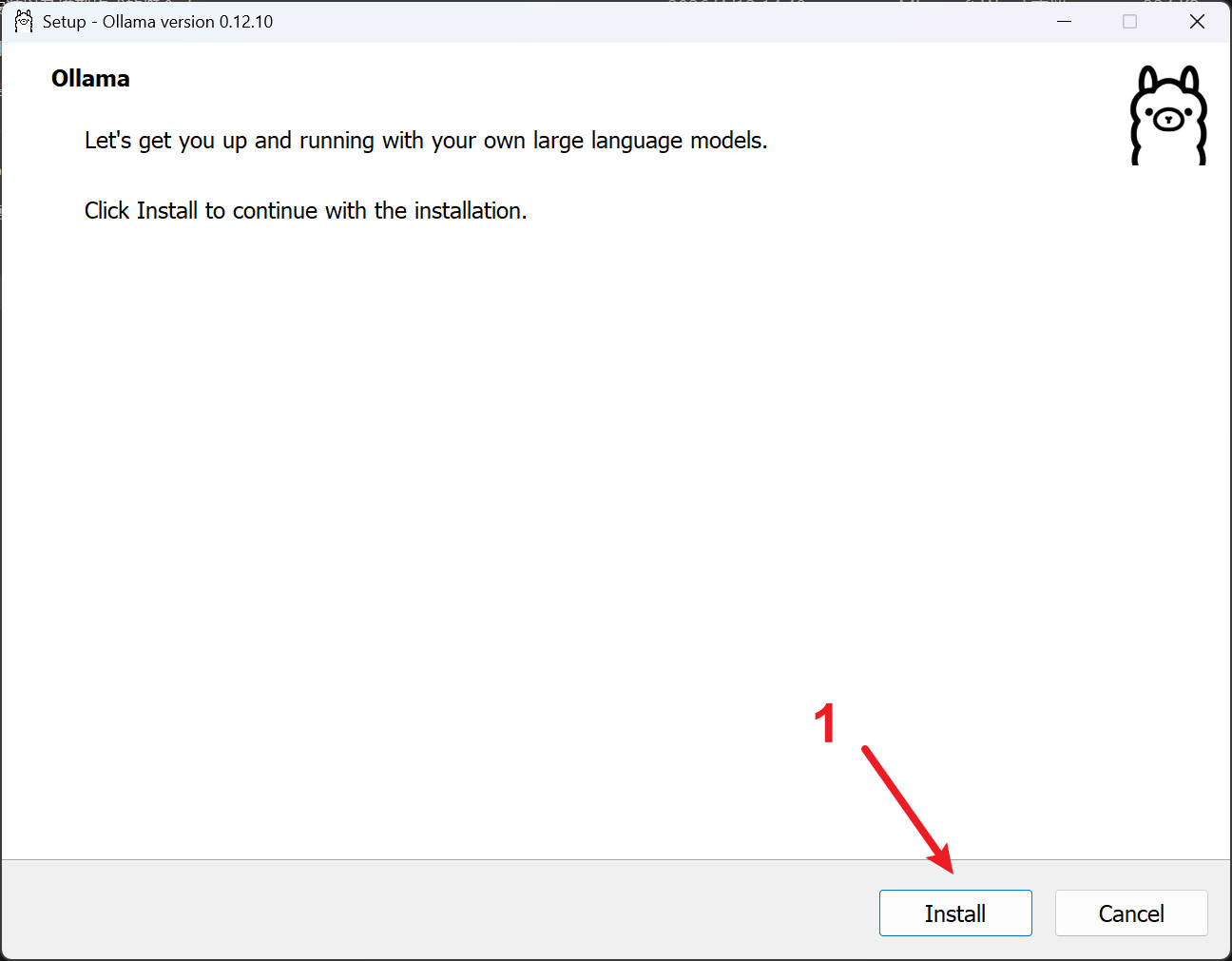
第4步:安装Ollama

当您下载好ollama安装包后,请打开ollama安装包,一直点击下一步进行安装,注意不要做任何更改,所有都必须使用默认配置,否则将导致安装不成功。

安装Ollama示意图

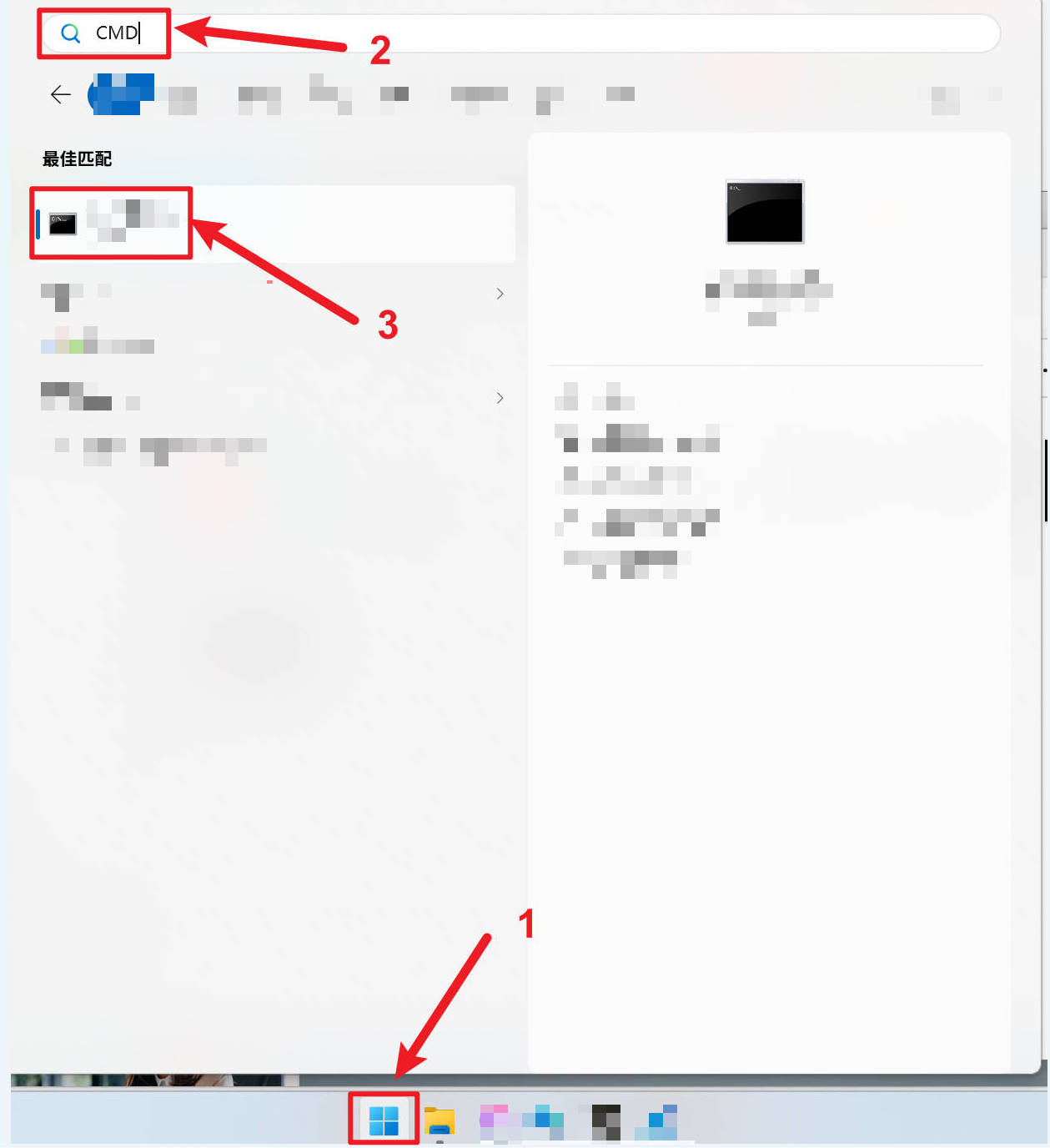
第5步:打开命令提示符

单击Windows开始,在搜索框中输cmd。打开命令提示符。

打开命令提示符示意图

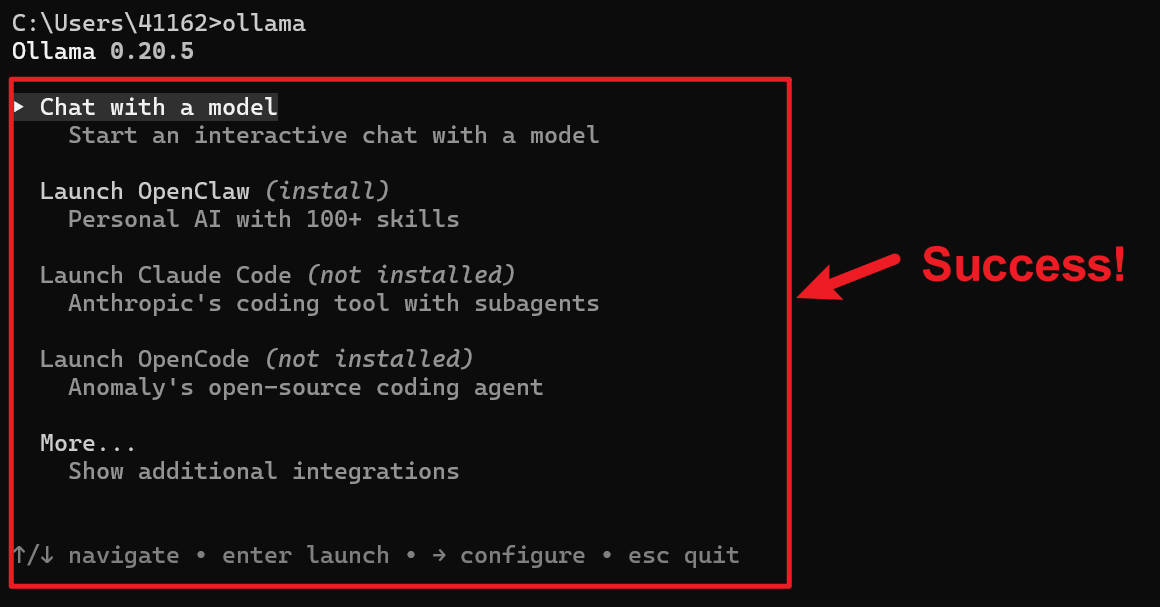
第6步:验证Ollama安装成功

在命令行提示符中输入ollama,出现以下英文界面,说明ollama安装成功。

验证Ollama安装示意图

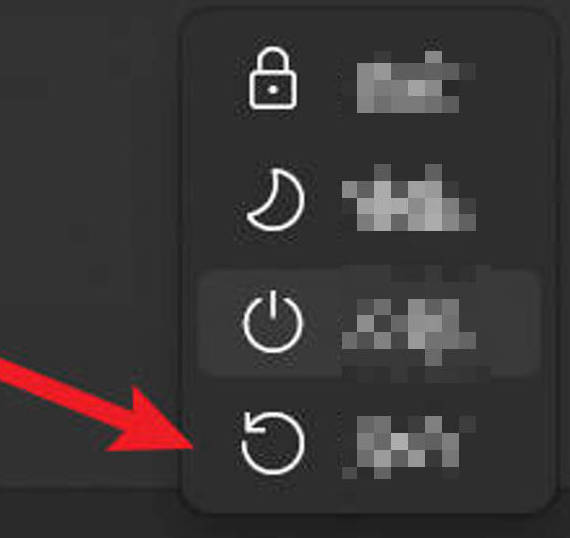
第7步:重新启动电脑

重启电脑示意图

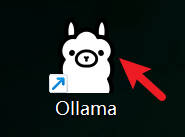
第8步:打开桌面上的Ollama

打开桌面Ollama示意图

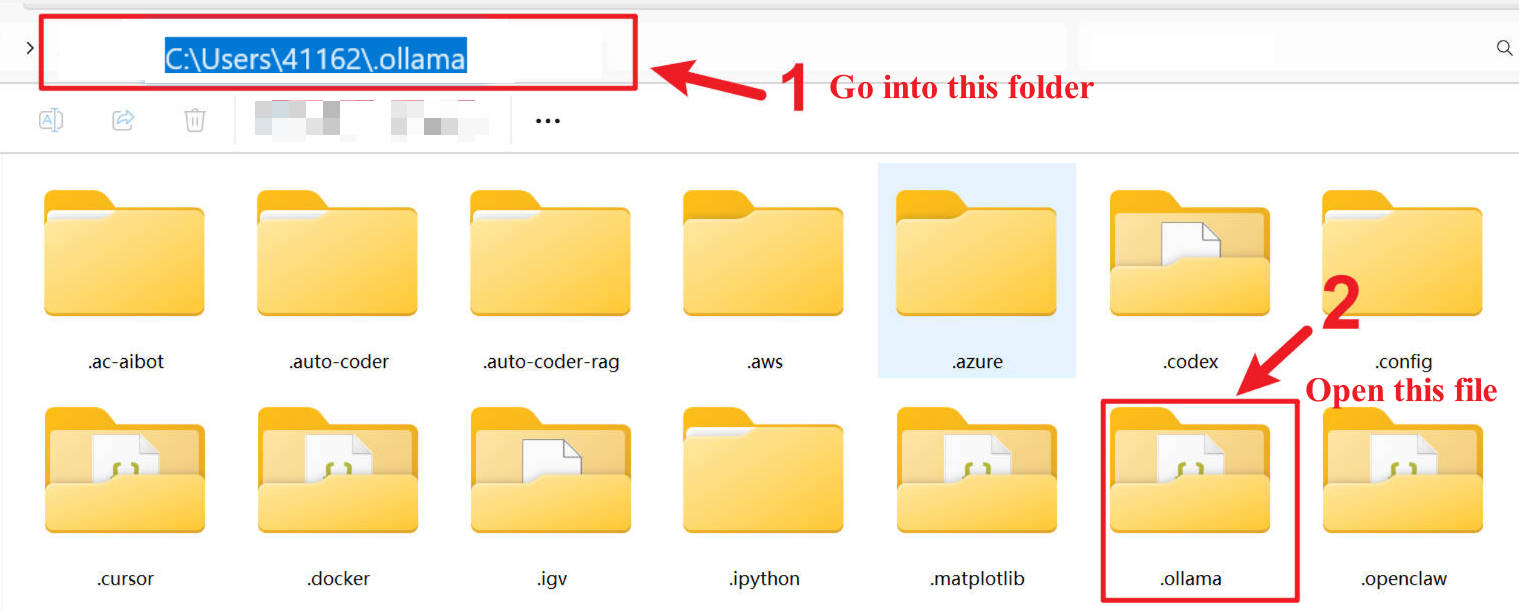
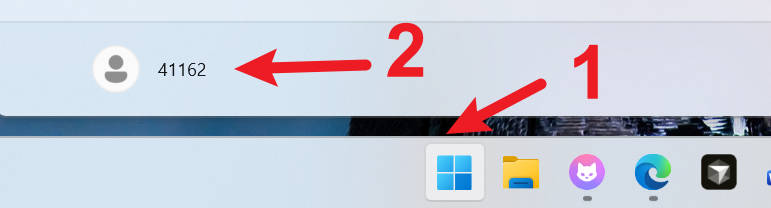
第9步:打开C盘,进入带有用户名的那个文件夹,然后找到文件夹下的.ollama文件夹,打开。

进入.ollama文件夹示意图

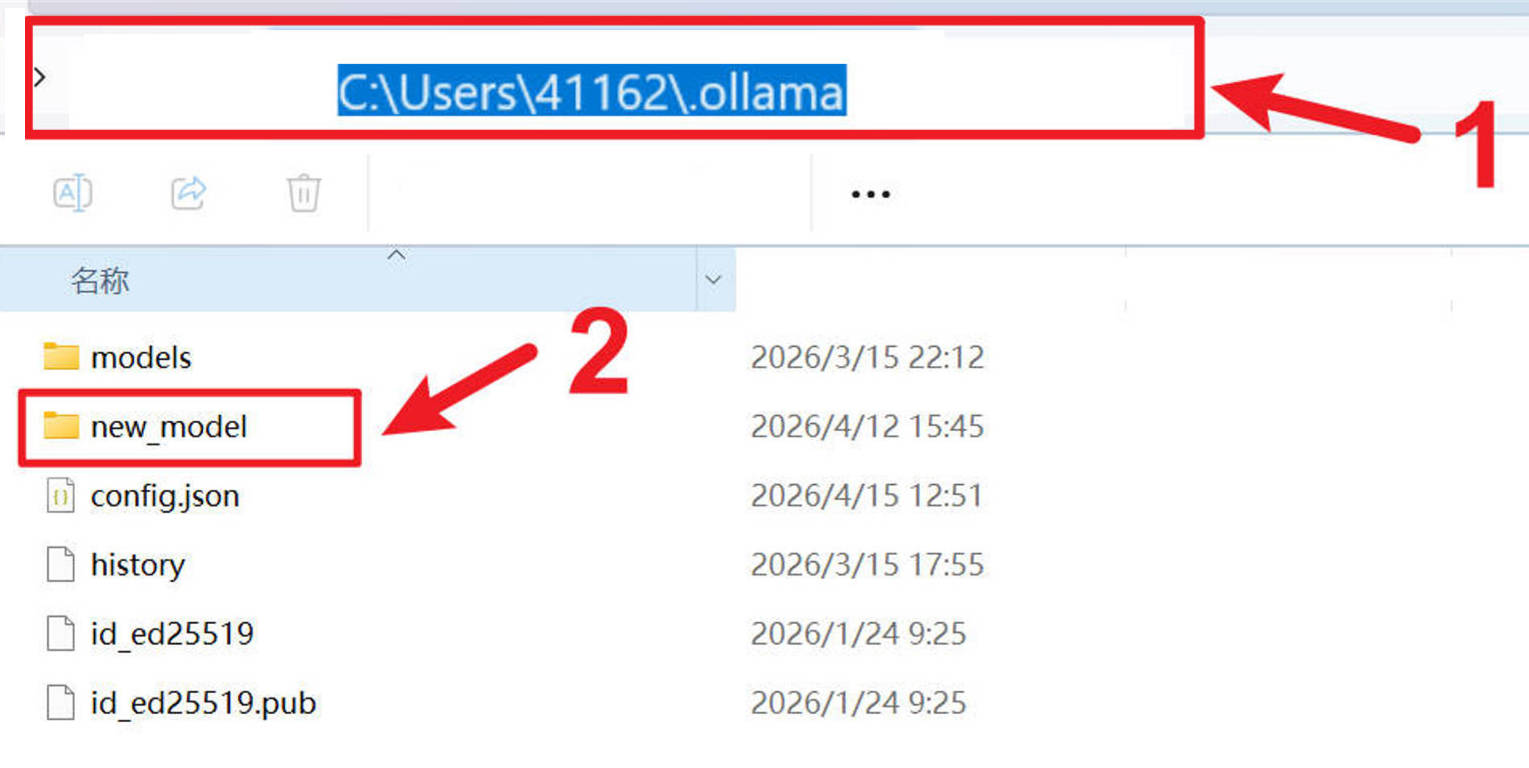
第10步:在上一步打开的.ollama文件夹中,新建一个叫new_model的文件夹

新建文件夹示意图

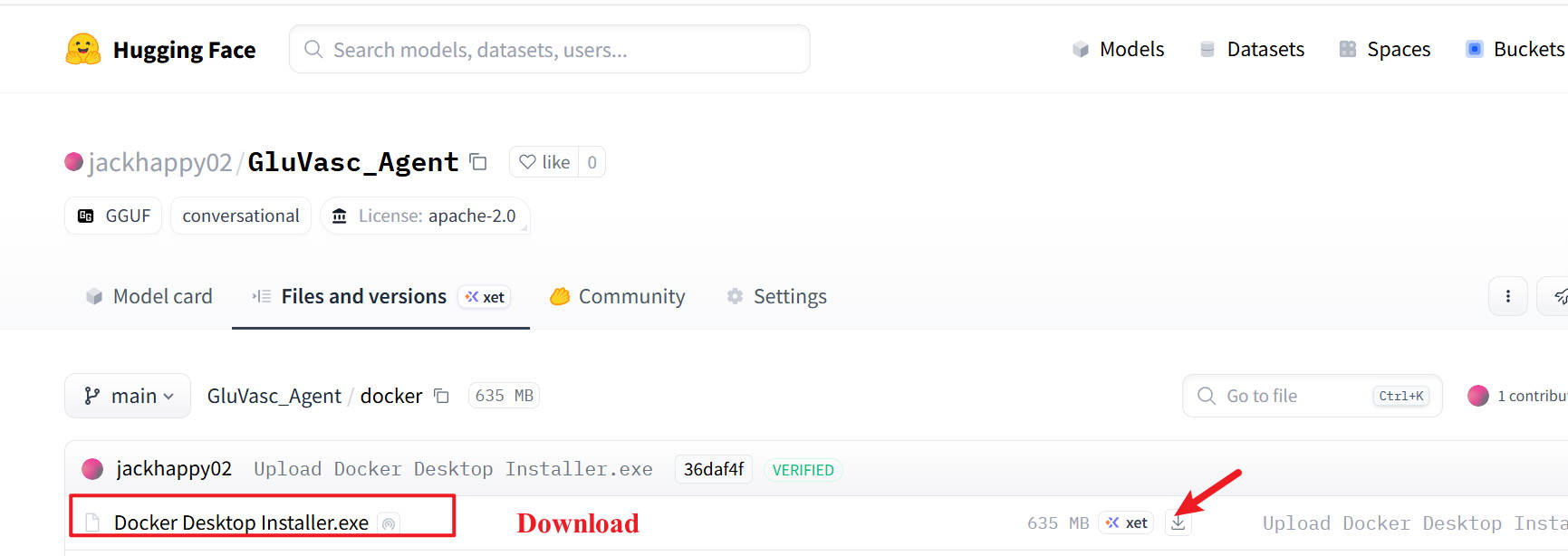
第11步:前往Hugging Face下载GluVasc Agent模型的安装包。如果您是中国大陆用户,请向当地政府申请合法的VPN网络后才可以访问。

第12步:GluVasc Agent 模型安装包下载说明

根据您的电脑显卡显存大小,选择相应的模型安装包

第13步:8-12G 显存用户,请选择您的语言版本

第13步:16G 及以上显存用户,请选择您的语言版本

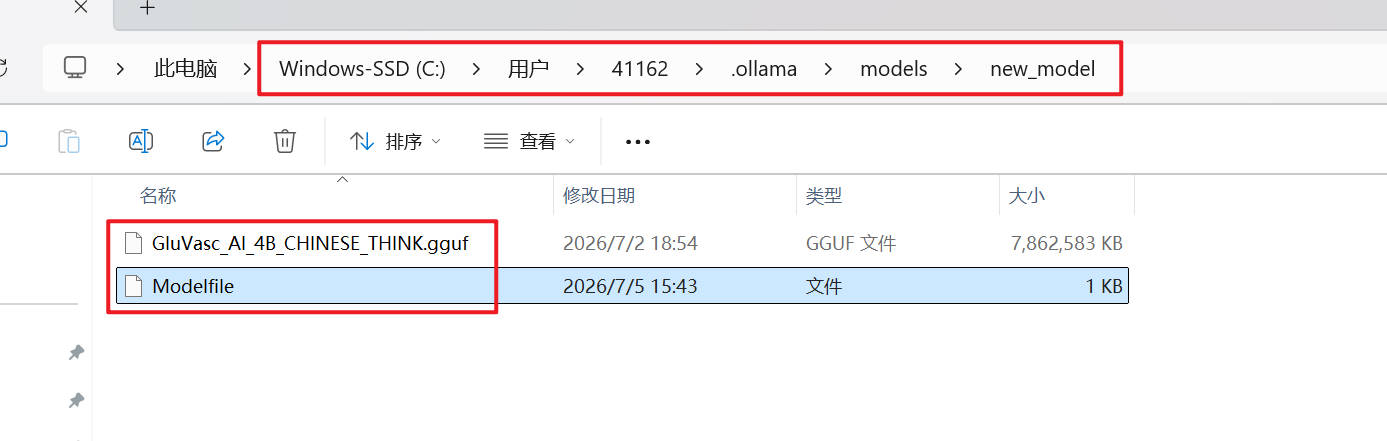
第15步:把GGUF文件和Modelfile文件下载到本地电脑的C:\Users\用户名\.ollama\models\new_model文件夹。也就是第10步中在.ollama/models/中新建的new_model文件夹中。

第15步文件下载路径示意图

第16步:请点击您下载的模型名字,进入下一步

第17步:模型为GluVasc_AI_14B_CHINESE_NONTHINK。打开命令提示符。

在命令提示符中输入以下命令:

cd ./.ollama/models/new_model

ollama create GluVasc_AI_14B_CHINESE_NONTHINK -f ./Modelfile

14B 中文非思考链命令示意图

安装 GluVasc Agent 成功后,界面会提示 success

安装成功界面示意

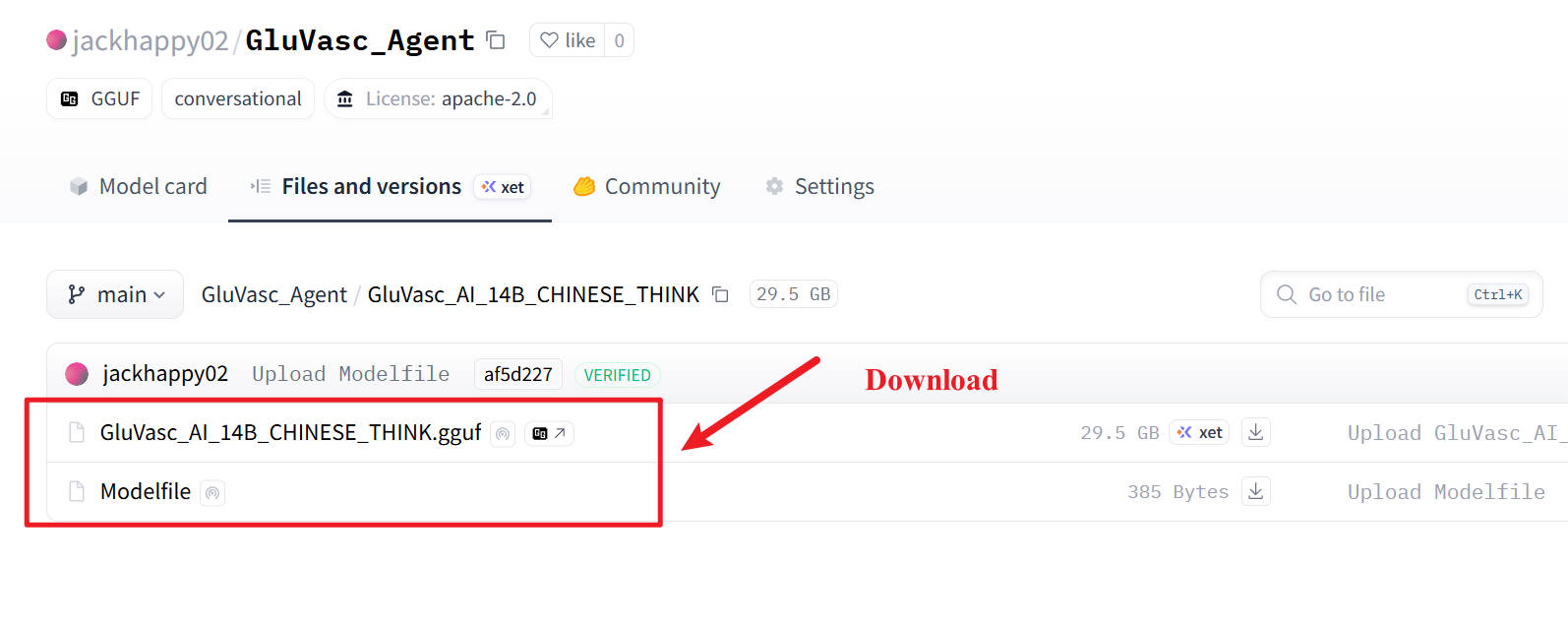
第17步:模型为GluVasc_AI_14B_CHINESE_THINK。打开命令提示符。

在命令提示符中输入以下命令:

cd ./.ollama/models/new_model

ollama create GluVasc_AI_14B_CHINESE_THINK -f ./Modelfile

14B 中文思考链命令示意图

安装 GluVasc Agent 成功后,界面会提示 success

安装成功界面示意

第17步:模型为GluVasc_AI_14B_ENGLISH_NONTHINK。打开命令提示符。

在命令提示符中输入以下命令:

cd ./.ollama/models/new_model

ollama create GluVasc_AI_14B_ENGLISH_NONTHINK -f ./Modelfile

14B 英文非思考链命令示意图

安装 GluVasc Agent 成功后,界面会提示 success

安装成功界面示意

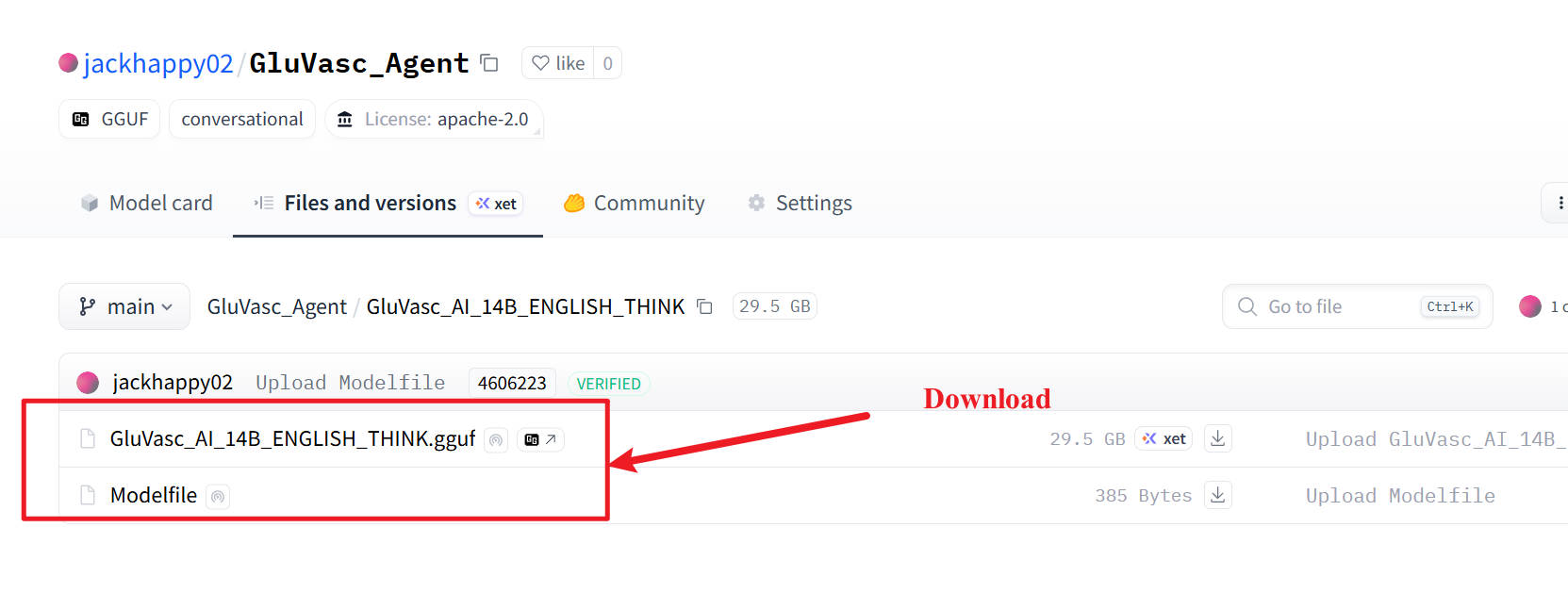
第17步:模型为GluVasc_AI_14B_ENGLISH_THINK。打开命令提示符。

在命令提示符中输入以下命令:

cd ./.ollama/models/new_model

ollama create GluVasc_AI_14B_ENGLISH_THINK -f ./Modelfile

14B 英文思考链命令示意图

安装 GluVasc Agent 成功后,界面会提示 success

安装成功界面示意

第17步:模型为GluVasc_AI_4B_CHINESE_NONTHINK。打开命令提示符。

在命令提示符中输入以下命令:

cd ./.ollama/models/new_model

ollama create GluVasc_AI_4B_CHINESE_NONTHINK -f ./Modelfile

4B 中文非思考链命令示意图

安装 GluVasc Agent 成功后,界面会提示 success

安装成功界面示意

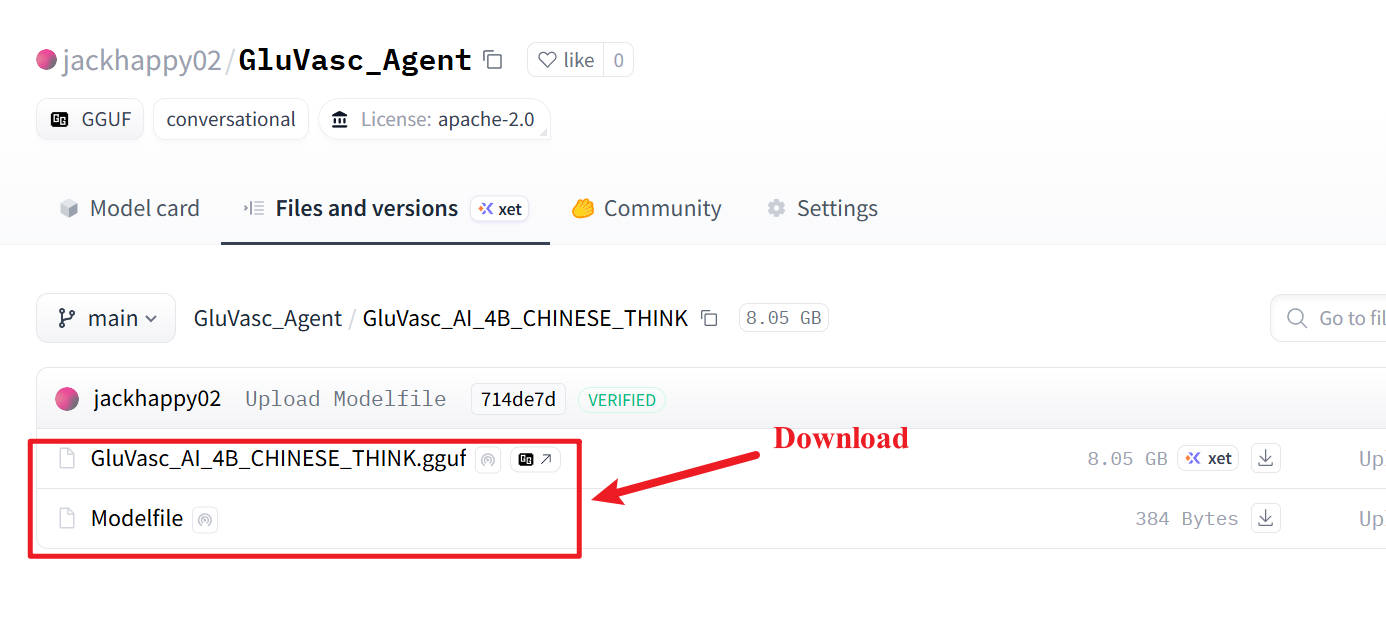
第17步:模型为GluVasc_AI_4B_CHINESE_THINK。打开命令提示符。

在命令提示符中输入以下命令:

cd ./.ollama/models/new_model

ollama create GluVasc_AI_4B_CHINESE_THINK -f ./Modelfile

4B 中文思考链命令示意图

安装 GluVasc Agent 成功后,界面会提示 success

安装成功界面示意

第17步:模型为GluVasc_AI_4B_ENGLISH_NONTHINK。打开命令提示符。

在命令提示符中输入以下命令:

cd ./.ollama/models/new_model

ollama create GluVasc_AI_4B_ENGLISH_NONTHINK -f ./Modelfile

4B 英文非思考链命令示意图

安装 GluVasc Agent 成功后,界面会提示 success

安装成功界面示意

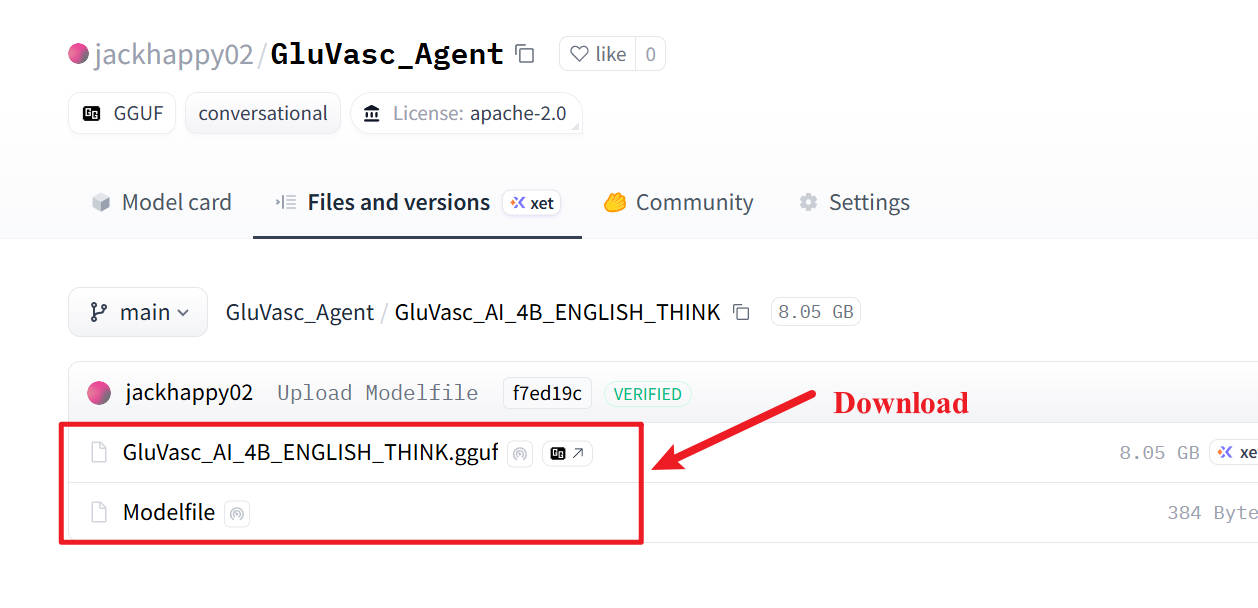
第17步:模型为GluVasc_AI_4B_ENGLISH_THINK。打开命令提示符。

在命令提示符中输入以下命令:

cd ./.ollama/models/new_model

ollama create GluVasc_AI_4B_ENGLISH_THINK -f ./Modelfile

4B 英文思考链命令示意图

安装 GluVasc Agent 成功后,界面会提示 success

安装成功界面示意

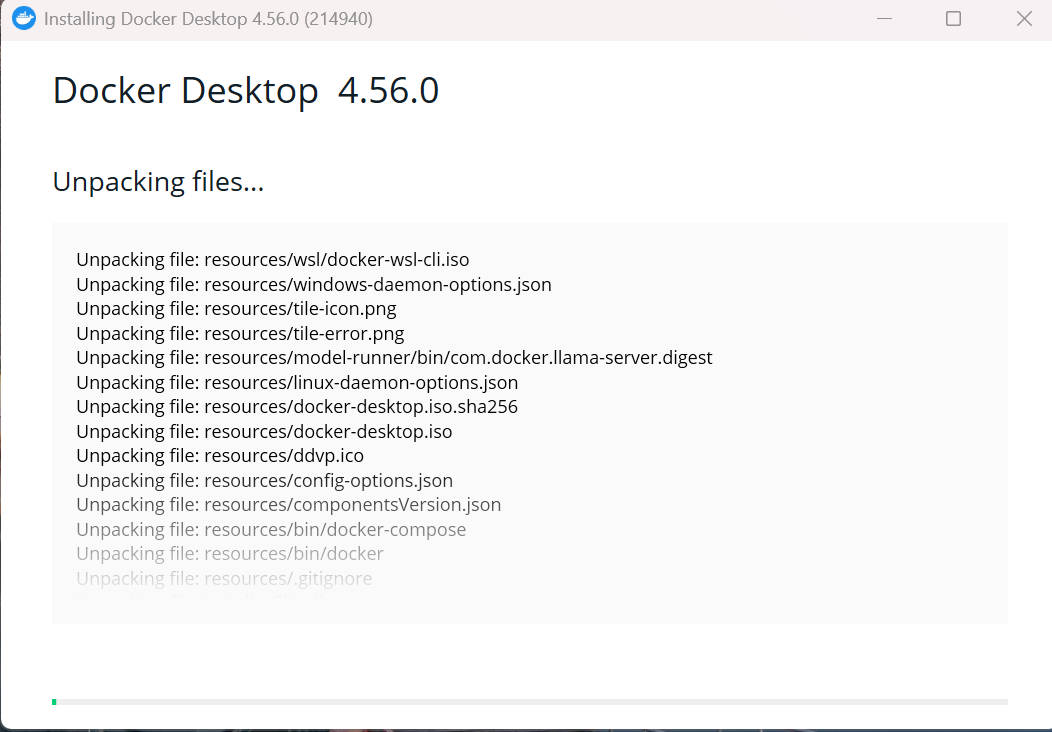
第19步:双击安装包,安装docker软件

Docker安装步骤示意图

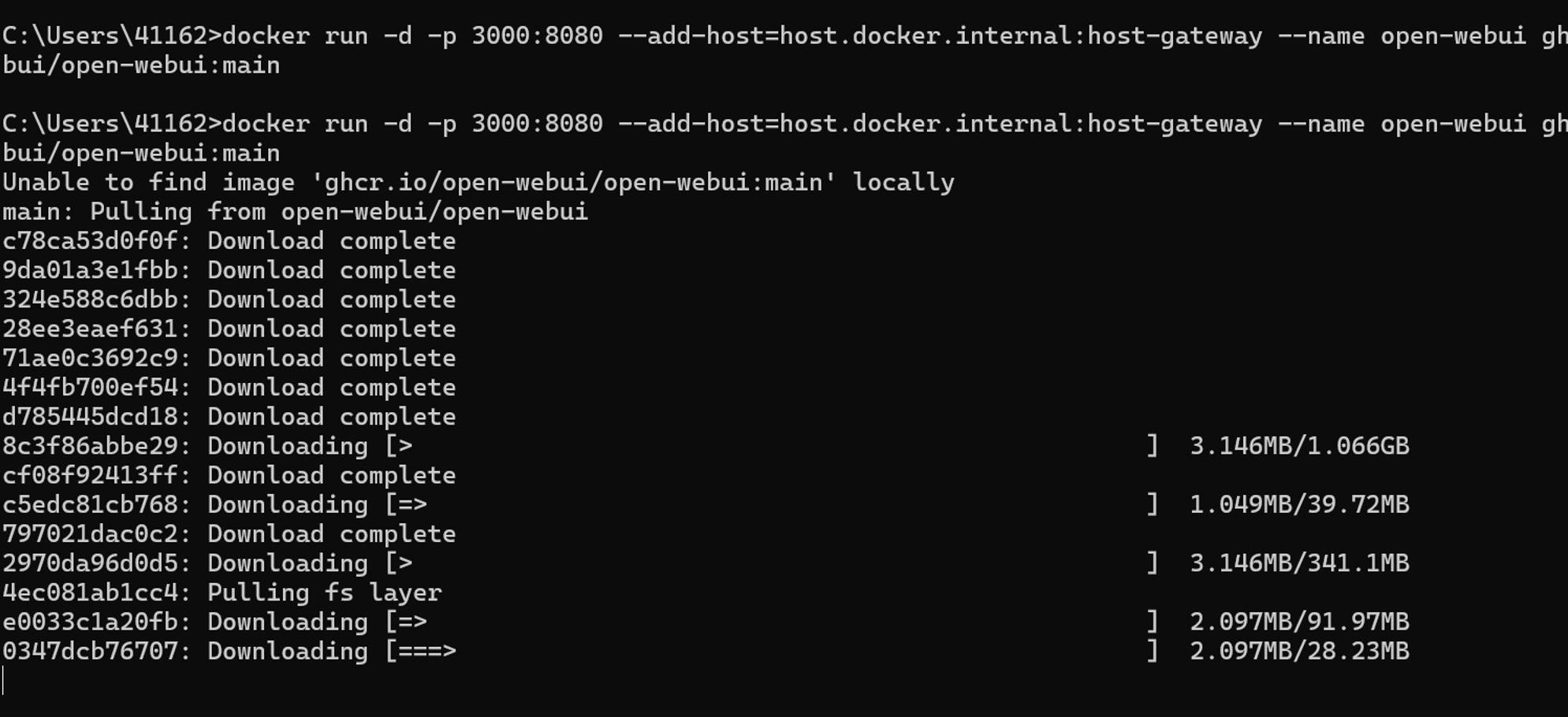
第20步:在 Windows 开始菜单中输入 CMD,打开命令提示符。 docker run -d -p 3000:8080 --add-host=host.docker.internal:host-gateway --name open-webui ghcr.io/open-webui/open-webui:main 输入以上命令即可安装 Open WebUI 的 Docker 容器。Open WebUI 是 GluVasc Agent 在本地运行的重要交互窗口。

Open WebUI安装命令示意图

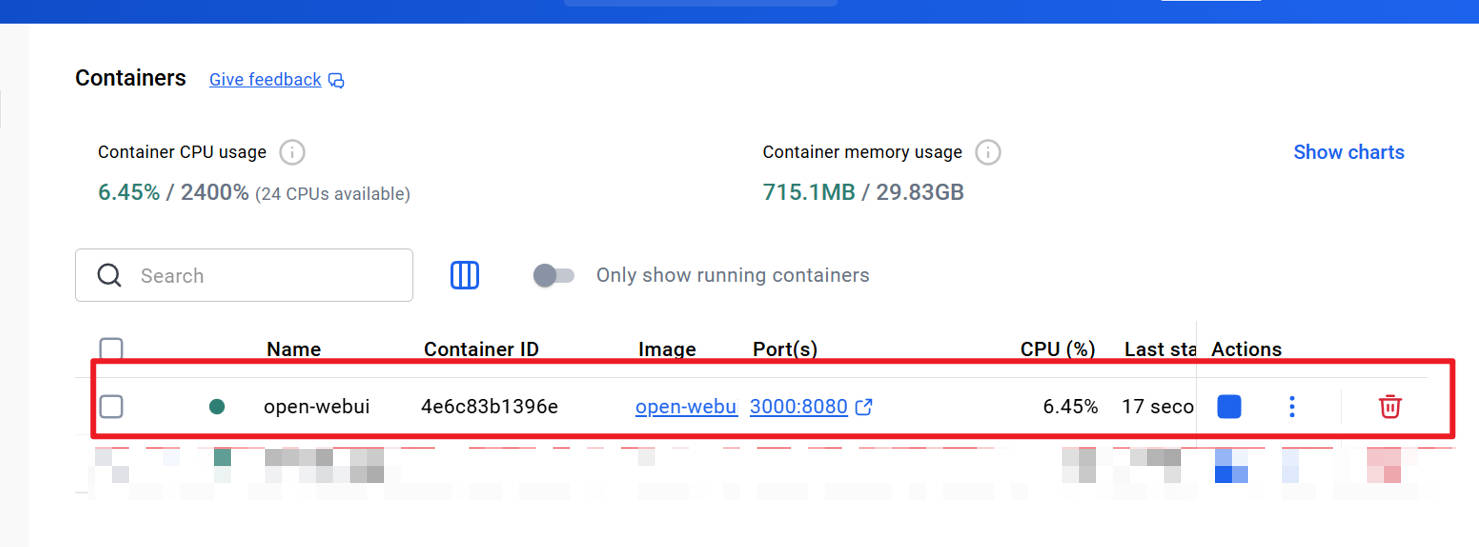
第21步:在windows桌面重新启动docker,在docker中会出现open-webui的容器镜像,此时代表安装成功,请重启电脑。

Docker重启与容器状态示意图

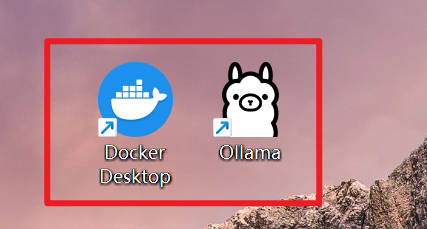
第22步:重启电脑后,同时在桌面打开ollama和Docker。

同时打开Ollama和Docker示意图

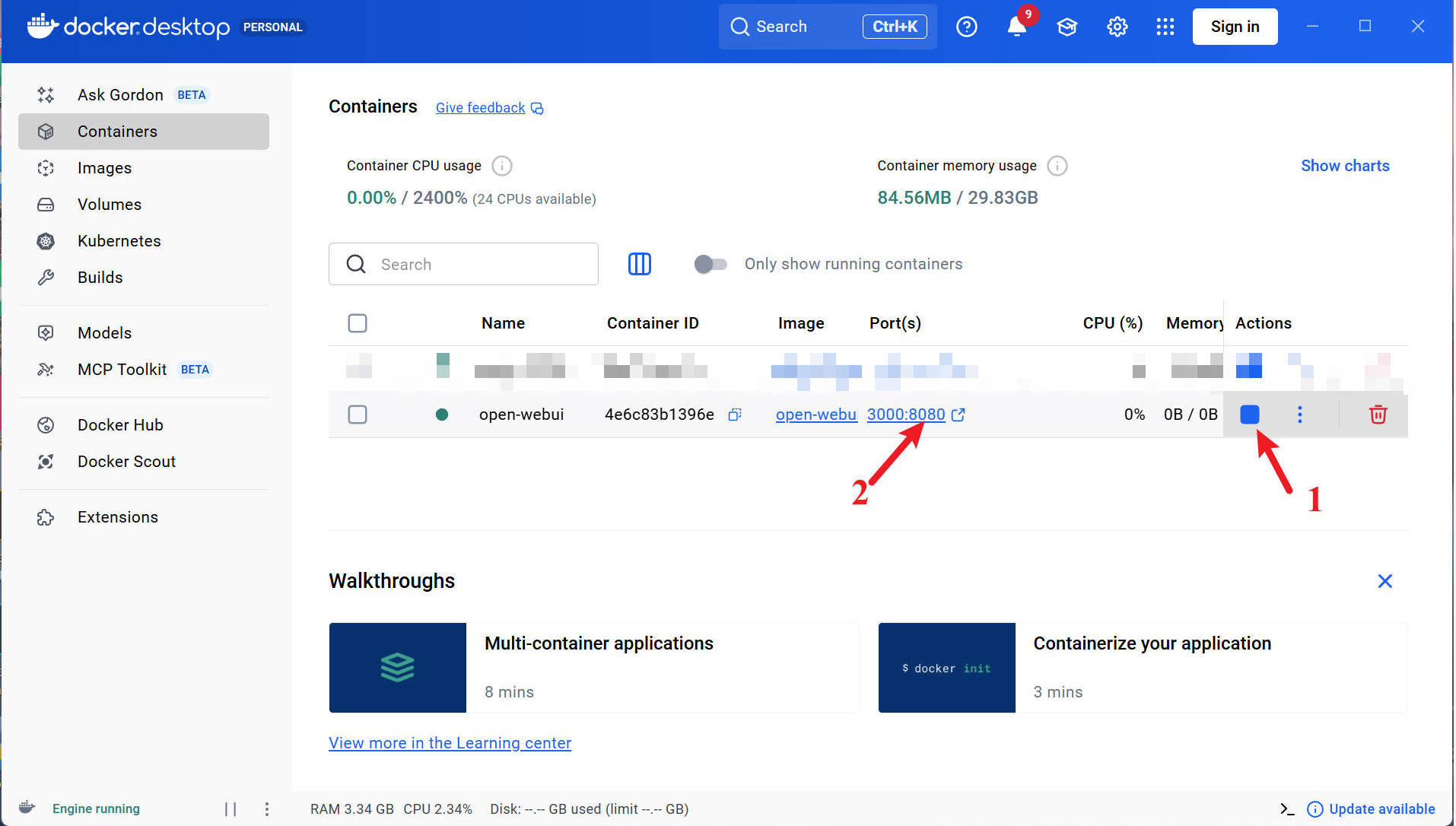
第23步:在docker中,启动open webui

在docker中,先点击Actions启动镜像,再点击3000:8080端口,启动服务器

Open WebUI端口入口示意图

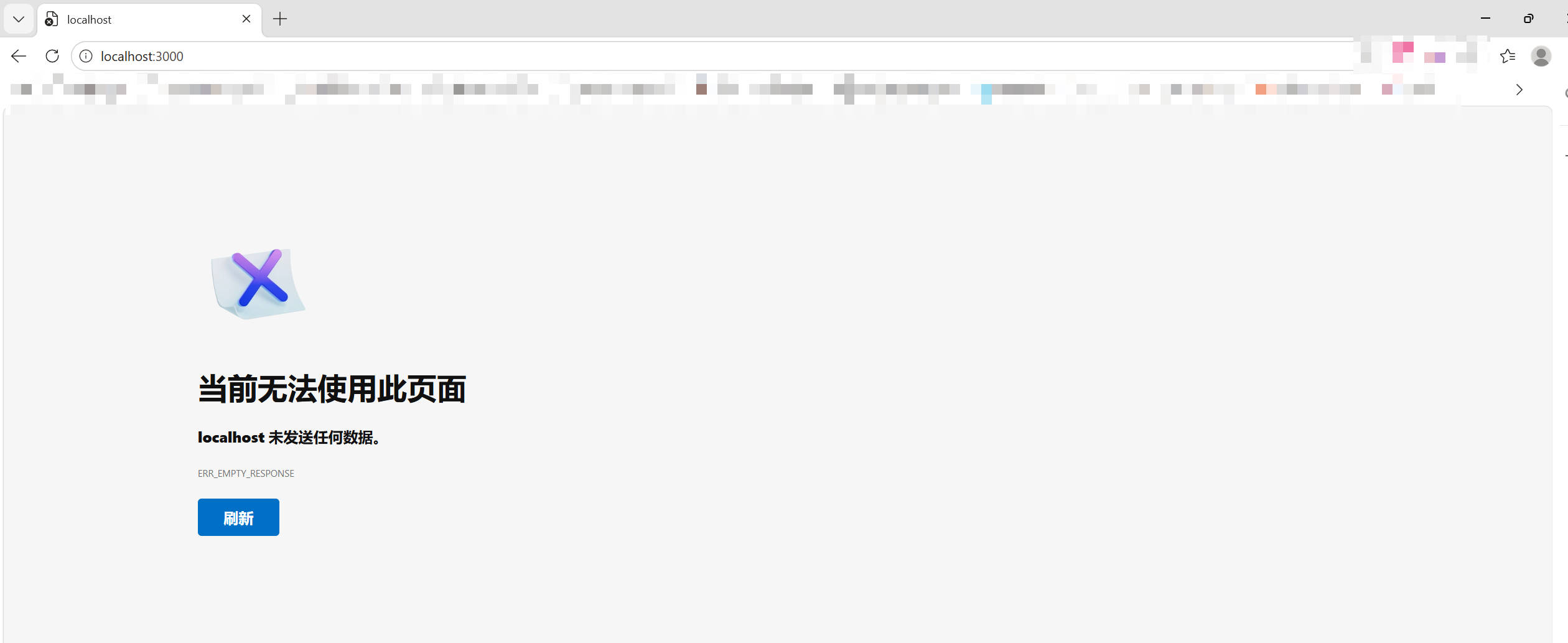
电脑会自动启动浏览器。此时第一次启动可能会暂时提示失败,不要紧,这是因为open webui的启动需要时间,耐心等待2-5分钟后,刷新网页即可。

刷新网页后的成功界面示意图

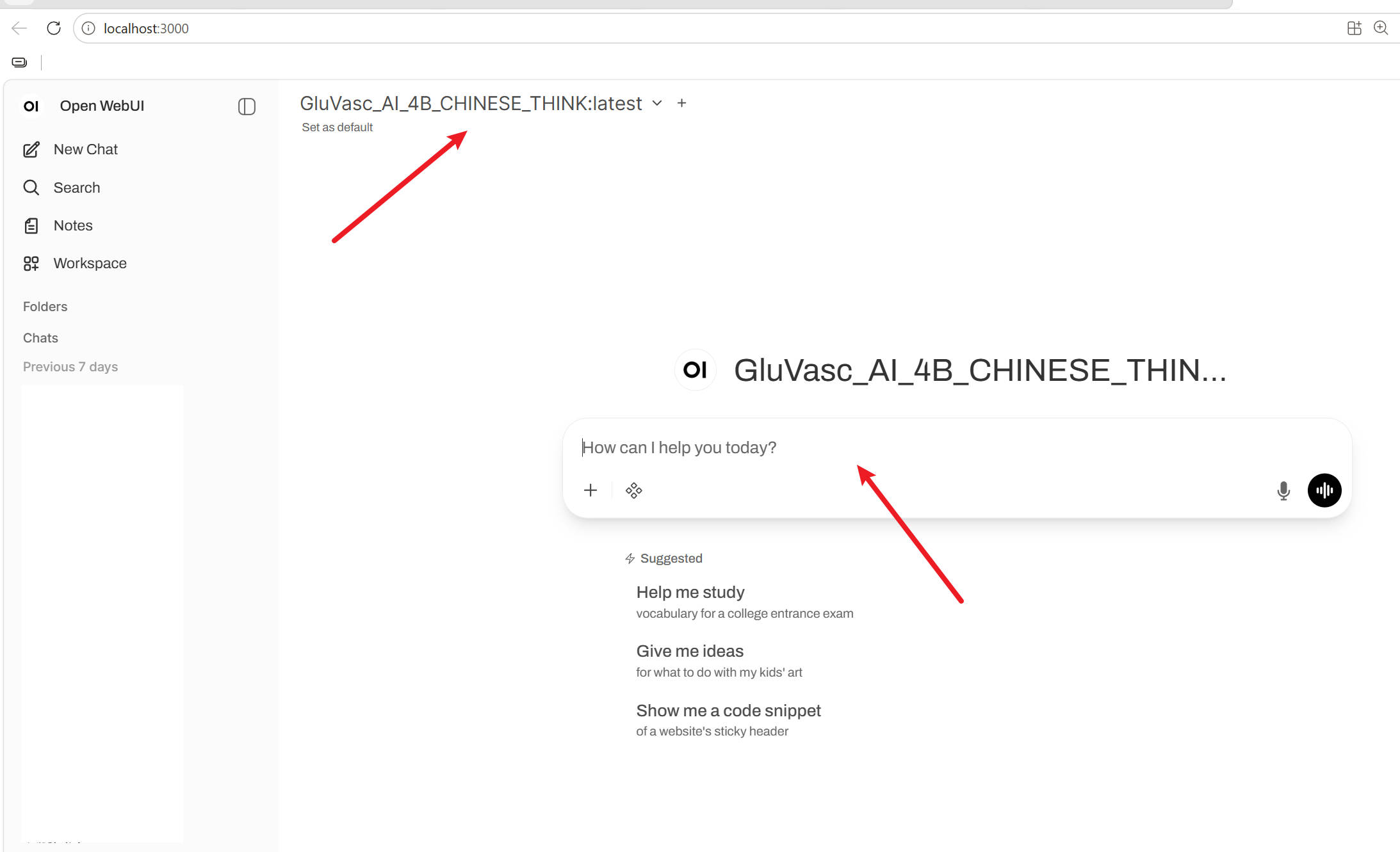
第24步:自行填写好用户邮箱,密码后即可使用,选择GluVasc Agent,即可开始在本地使用了。到此结束,恭喜您已经成功安装了GluVasc Agent!

GluVasc Agent本地安装完成示意图

PUBLIC COMMENTS

用户评论区

欢迎分享您对 GluVasc Agent 的使用体验和建议,所有评论公开可见。

0 / 500

全部评论

0

正在加载评论…